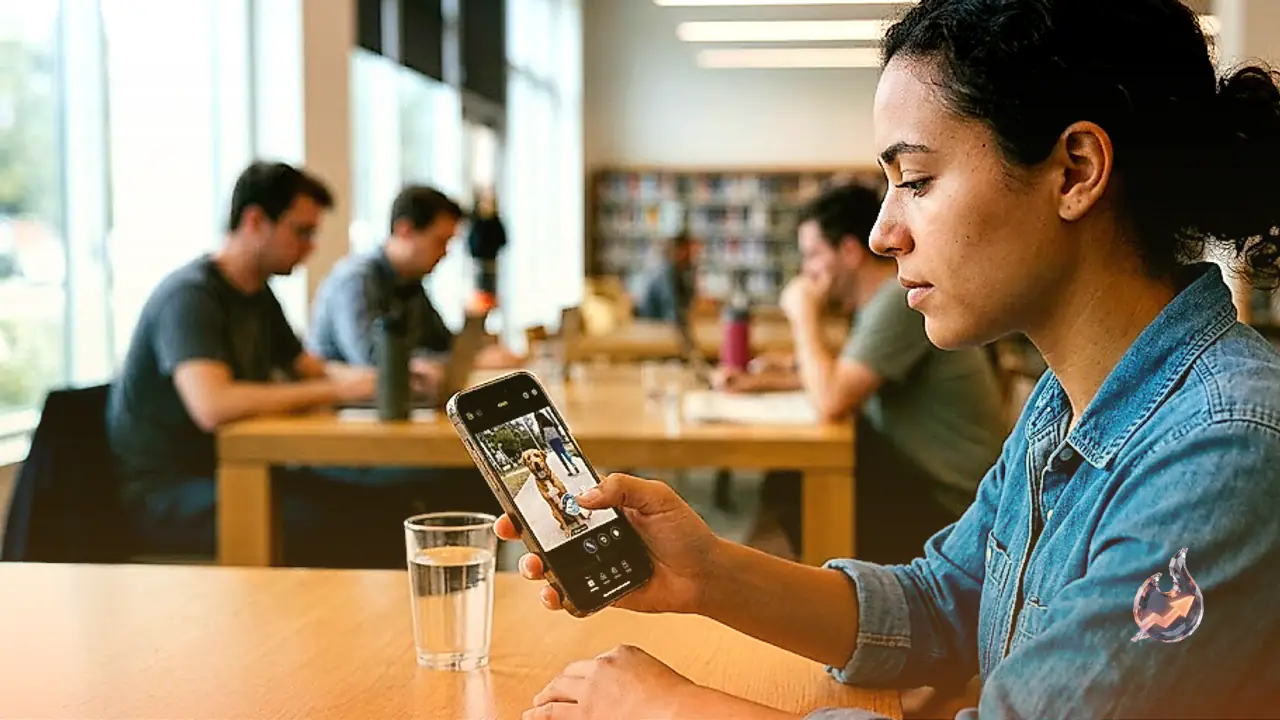
















ज्यादातर आईफोन यूजर्स के लिए फोटोज ऐप केवल एक कैमरा रोल भर है, जो वक्त के साथ आईक्लाउड स्टोरेज भरता रहता है। आम धारणा के उलट यह सिस्टम केवल तस्वीरें सहेजने तक सीमित नहीं है, बल्कि इसमें कस्टमाइजेशन और मीडिया मैनेजमेंट के कई ऐसे छुपे हुए टूल्स मौजूद हैं जो गैलरी को व्यवस्थित रखने के साथ जरूरी फाइलों को खोजना आसान बनाते हैं। अगर आप अपने डिवाइस का सही इस्तेमाल करना चाहते हैं, तो फोटोज से जुड़ी ये 10 सेटिंग्स रोजमर्रा के अनुभव को पूरी तरह बदल सकती हैं।
कलेक्शन्स स्क्रीन को अपनी पसंद के अनुसार रीऑर्डर करें
फोटोज ऐप का कलेक्शन्स टैब अपने आप व्यवस्थित होता है, जिसमें सबसे ऊपर सुझाव, पुरानी यादें यानी मेमोरीज और हाइलाइट रील्स दिखाई देती हैं। कई बार यह डिफॉल्ट लेआउट इतना बिखरा हुआ लगता है कि काम की चीजें नीचे दब जाती हैं। ऐप में स्क्रीनशॉट्स, कस्टम एल्बम और हिडन फोल्डर जैसे कई जरूरी शॉर्टकट मौजूद होते हैं जिन्हें तेजी से एक्सेस करने की जरूरत पड़ती है। इस अव्यवस्था को ठीक करने के लिए कलेक्शन्स टैब को अपनी जरूरत के मुताबिक बदला जा सकता है। इसके लिए कलेक्शन्स टैब के ऊपर दिए गए मेन्यू बटन पर टैप करें और रीऑर्डर का विकल्प चुनें। इसमें यूटिलिटीज और मीडिया टाइप्स जैसे सेक्शन्स को सबसे ऊपर लाया जा सकता है, जिससे जरूरी कैटेगरी तक एक क्लिक में पहुंचा जा सके।
कैप्चर्ड बाई मी टूल से स्क्रीनशॉट्स और सेव की गई तस्वीरों को अलग करें
एक आम यूजर की गैलरी अक्सर स्क्रीनशॉट्स, सोशल मीडिया से सेव किए गए मीम्स, जीआईएफ और अनचाहे वीडियोज से भर जाती है। ये फाइलें अपने आप में काम की हो सकती हैं, लेकिन जब आप कैमरे से खींची गई असली तस्वीरें देखना या किसी को दिखाना चाहते हैं, तो यह कचरा रुकावट बन जाता है। इस परेशानी को दूर करने के लिए आईओएस 27 में कैप्चर्ड बाई मी नाम का फीचर दिया गया है, जो केवल उन्हीं तस्वीरों और वीडियोज को फिल्टर करके दिखाता है जो यूजर ने खुद अपने कैमरे से शूट किए हैं। कलेक्शन्स टैब के भीतर यूटिलिटीज सेक्शन में जाकर कैप्चर्ड बाई मी विकल्प खोला जा सकता है। इसके अलावा जब आप लाइब्रेरी में तस्वीरें ब्राउज कर रहे हों, तब फिल्टर बटन दबाकर भी इसे चालू किया जा सकता है।
मेमोरीज और सजेशन्स में अनचाहे चेहरों को दिखने से रोकें
एप्पल की फोटोज सजेशन्स तकनीक काफी समझदारी से तस्वीरों को होम स्क्रीन विजेट, आईफोन वॉलपेपर और एप्पल वॉच की स्क्रीन पर पेश करती है। हालांकि ये सुझाव तभी तक अच्छे लगते हैं जब तक सामने आने वाली यादें सुखद हों। सुबह जरूरी काम निपटाते समय अगर किसी एक्स पार्टनर या पुराने दोस्त की तस्वीर अचानक स्क्रीन पर आ जाए तो मूड खराब हो सकता है। किसी खास व्यक्ति की तस्वीरों को सुझावों से दूर रखने के लिए उसकी किसी भी तस्वीर को खोलें, फिर मेन्यू बटन पर टैप करके डोंट फीचर अ पर्सन विकल्प का चयन करें। यहां दो विकल्प मिलते हैं, पहला फीचर दिस पर्सन लेस और दूसरा नेवर फीचर दिस पर्सन। दूसरा विकल्प उन लोगों के लिए बिल्कुल सही है जिन्हें आप कभी दोबारा स्क्रीन पर नहीं देखना चाहते, जबकि पहले विकल्प से उस व्यक्ति की मौजूदगी सीमित हो जाती है।
फेस आईडी लॉक लगाकर हिडन फोल्डर को पूरी तरह सुरक्षित बनाएं
संवेदनशील और बेहद निजी तस्वीरों को मुख्य लाइब्रेरी से छुपाने के लिए फोटोज ऐप का हिडन फोल्डर एक बेहतरीन माध्यम है। इसके बावजूद इसमें एक सुरक्षा खामी यह रहती है कि अगर फोन अनलॉक हालत में किसी दूसरे के हाथ में चला जाए, तो वह सीधे इस फोल्डर तक पहुंच सकता है। इस निजी डेटा को पुख्ता सुरक्षा देने के लिए हिडन फोल्डर को फेस आईडी से लॉक किया जाना जरूरी है। ऐसा करने के लिए सेटिंग्स में जाएं, फिर ऐप्स के अंदर फोटोज विकल्प को चुनें, वहां एल्बम्स में जाकर फेस आईडी को ऑन कर दें। इसके बाद हिडन फोल्डर को खोलने के लिए हर बार बायोमेट्रिक वेरिफिकेशन की जरूरत होगी।
ट्रैश से हमेशा के लिए तस्वीरें हटाकर स्टोरेज खाली करें
आईफोन पर किसी फोटो को डिलीट करने का मतलब यह कतई नहीं है कि वह डिवाइस से तुरंत गायब हो गई। गलतियों से बचाने के लिए एप्पल हटाई गई तस्वीरों को रीसेंटली डिलीटेड एल्बम में 30 दिनों तक सुरक्षित रखता है। यह सुविधा कभी-कभी मददगार होती है, लेकिन कई मामलों में यह गोपनीयता और स्टोरेज दोनों के लिहाज से जोखिम भरी बन जाती है। अगर कोई व्यक्ति आपके फोन की पड़ताल करे, तो वह इन तस्वीरों को आसानी से रिकवर कर सकता है, साथ ही यह फाइलें आपके स्टोरेज को भी घेरे रहती हैं। इसलिए तस्वीरों को पूरी तरह मिटाना जरूरी है। इसके लिए फोटोज में जाएं, यूटिलिटीज के तहत रीसेंटली डिलीटेड सेक्शन खोलें और डिलीट ऑल बटन दबाकर सारा डेटा हमेशा के लिए साफ कर दें।
आईडेंटिटी डॉक्यूमेंट्स कलेक्शन से जरूरी पहचान पत्र तुरंत खोजें
सुरक्षा के लिहाज से पहचान पत्रों की तस्वीरें गैलरी में रखना सबसे आदर्श तरीका नहीं माना जाता, लेकिन आपात स्थिति में टिकट, पास या सरकारी आईडी की फोटो बेहद काम आती है। यूजर्स की इस आदत को ध्यान में रखते हुए आईओएस 27 के कलेक्शन्स टैब में एक खास सुविधा जोड़ी गई है। यूटिलिटीज ड्रॉपडाउन के भीतर आईडेंटिटी डॉक्यूमेंट्स का नया सेक्शन मिलता है। इसे खोलते ही सिस्टम खुद से पहचान कर उन सभी तस्वीरों का एक ग्रिड सामने रख देता है जिनमें पहचान पत्र मौजूद हैं। अगर आप इस सुविधा का अक्सर इस्तेमाल करते हैं, तो कलेक्शन्स स्क्रीन को रीऑर्डर करके आईडेंटिटी डॉक्यूमेंट्स को सबसे ऊपर सेट कर सकते हैं।
छुपी हुई सेटिंग के जरिए आईक्लाउड पर तुरंत सिंक करें तस्वीरें
तेजी से बढ़ती मीडिया लाइब्रेरी को संभालने के लिए आईक्लाउड स्टोरेज एक भरोसेमंद जरिया है। अगर आपके क्लाउड अकाउंट में स्पेस मौजूद है, तो सिस्टम बैकग्राउंड में फोटो और वीडियो अपलोड करता रहता है, साथ ही ऑप्टिमाइज स्टोरेज विकल्प लोकल स्पेस कम होने पर फाइलों को क्लाउड पर भेज देता है। कई बार बैटरी कम होने या धीमे इंटरनेट कनेक्शन के कारण सिंक रुक जाता है और तस्वीरें तुरंत मैक या शेयर्ड एल्बम पर नहीं दिखाई देतीं। आईओएस 27 में इस समस्या से निपटने के लिए एक त्वरित सिंक विकल्प दिया गया है। यूजर सेटिंग्स में जाकर फोटोज सेक्शन चुनें, फिर सिंक इमीडिएटली में जाकर फॉर टुडे को चालू कर दें। इससे सिस्टम रुकावटों को दरकिनार कर उसी दिन का सारा डेटा तुरंत क्लाउड पर सिंक कर देता है।
क्लीन अप के हाई-क्वालिटी मोड से तस्वीरों से हटाएं अनचाहे ऑब्जेक्ट्स
शुरुआती दौर में एप्पल का क्लीन अप टूल ऑब्जेक्ट्स हटाने के बाद अजीब से धब्बे या परछाइयां छोड़ देता था। नए सिरी एआई अपडेट के साथ क्लीन अप फीचर में बड़ा सुधार किया गया है, बशर्ते प्रोसेसिंग एप्पल के आईक्लाउड सर्वर्स के जरिए हो। कंपनी का कहना है कि उसका प्राइवेट क्लाउड कंप्यूट आर्किटेक्चर यूजर के डेटा को पूरी तरह सुरक्षित रखता है। अब यह टूल तस्वीरों से गैर-जरूरी चीजों को सफाई से हटाने के लिए काफी उपयोगी साबित हो रहा है। किसी भी तस्वीर को खोलकर एडिट पर जाएं, टूल्स विकल्प में क्लीन अप चुनें और ऊपर दिए गए विकल्पों में से हाई-क्वालिटी मोड पर स्विच करें ताकि एप्पल सर्वर्स की मदद ली जा सके। इसके बाद जिस हिस्से को हटाना हो उसे मार्क करके क्लीन अप पर टैप करें। भारी एडिटिंग में एक-दो मिनट का वक्त लग सकता है, लेकिन अंतिम परिणाम काफी सटीक रहता है।
पेस्ट एडिट्स टूल से एक साथ कई तस्वीरों पर लागू करें सेटिंग्स
एक ही तरह की रोशनी या एंगल में खींची गई दर्जनों तस्वीरों पर बार-बार एक ही जैसा कलर करेक्शन या एक्सपोजर एडजस्ट करना काफी थकाऊ काम होता है। इस झंझट से बचने के लिए फोटोज ऐप में एक फोटो के एडिट्स को कॉपी करके कई अन्य तस्वीरों पर सीधे पेस्ट करने की सुविधा मिलती है। एडिट की गई फोटो या वीडियो को खोलकर मेन्यू बटन पर जाएं और कॉपी एडिट्स चुनें। इसके बाद सामने आई लिस्ट में से उन बदलावों को अनचेक कर सकते हैं जिन्हें आप कॉपी नहीं करना चाहते, फिर कॉपी पर टैप करें। अब लाइब्रेरी में वापस आकर सेलेक्ट बटन दबाएं, उन सभी तस्वीरों का चयन करें जिन पर यह स्टाइल चाहिए, और मेन्यू में जाकर पेस्ट एडिट्स चुन लें। सभी चुनी गई फाइलों पर वही सेटिंग्स एक साथ लागू हो जाएंगी।
लाइव टेक्स्ट की मदद से तस्वीरों से सीधे कॉपी करें टेक्स्ट
लाइव टेक्स्ट टूल किसी भी तस्वीर में छपे अक्षरों को डिजिटल और संपादन योग्य टेक्स्ट में तब्दील कर देता है। रेस्टोरेंट के मेन्यू कार्ड से जानकारी कॉपी करनी हो या किसी किताब के पन्ने को नोट्स में पेस्ट करना हो, यह फीचर सीधे फोटोज ऐप के भीतर ही सबसे बेहतर तरीके से काम करता है। जब भी आप किसी ऐसी तस्वीर को देख रहे होते हैं जिसमें कोई शब्द लिखे हैं, तो स्क्रीन के निचले दाएं कोने में लाइव टेक्स्ट का आइकन दिखाई देता है। उस आइकन पर टैप करते ही सिस्टम तस्वीर के टेक्स्ट को हाईलाइट कर देता है। इसके बाद यूजर उस हिस्से पर उंगली दबाकर टेक्स्ट को कॉपी कर सकते हैं या उस पर सीधे जरूरी एक्शन ले सकते हैं।