






















एप्पल द्वारा साल 2019 में macOS Catalina लॉन्च किए जाने के बाद से 32-बिट गेम्स के लिए समर्थन बंद कर दिया गया था, जिसके कारण कई पुराने इंडी गेम्स मैक पर चलना बंद हो गए। इसके अलावा आने वाले समय में मैकओएस पर इंटेल मैक एप्लिकेशन का सपोर्ट भी बंद होने जा रहा है, जिससे कई अन्य गेम्स भी अनप्लेबल हो सकते हैं, हालांकि कुछ पुराने गेम्स के चलते रहने की उम्मीद जताई गई है।
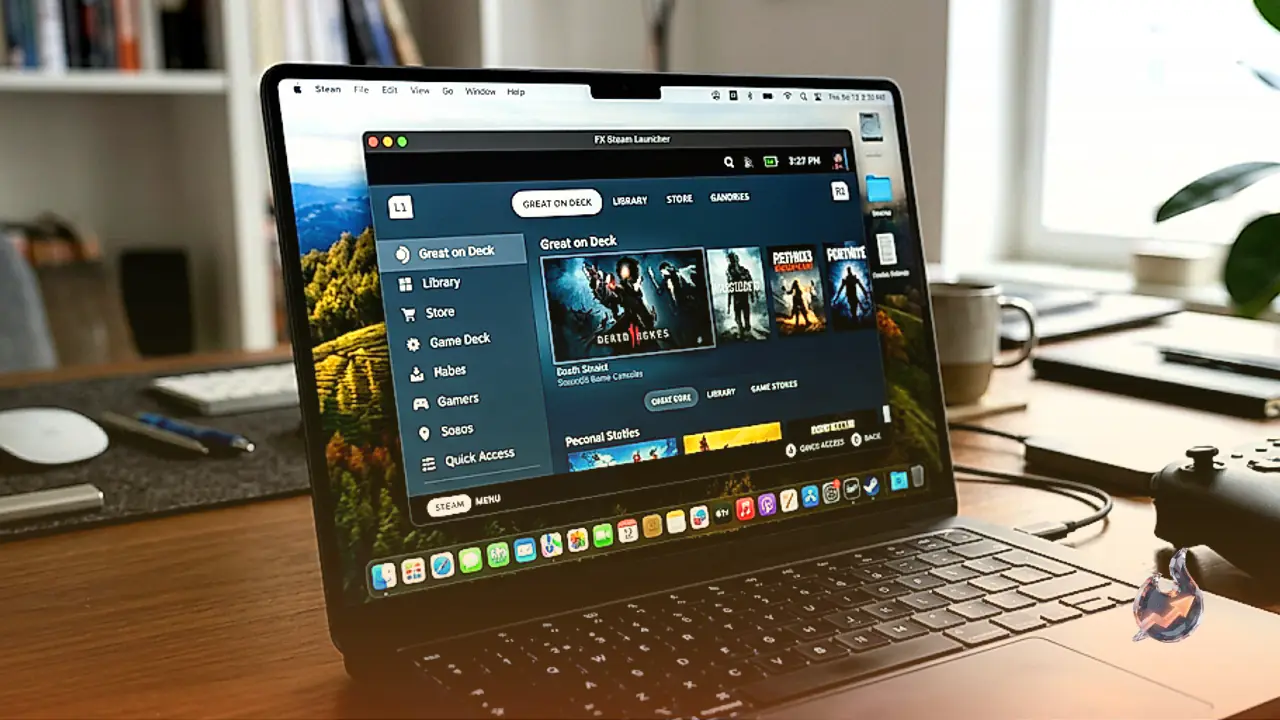
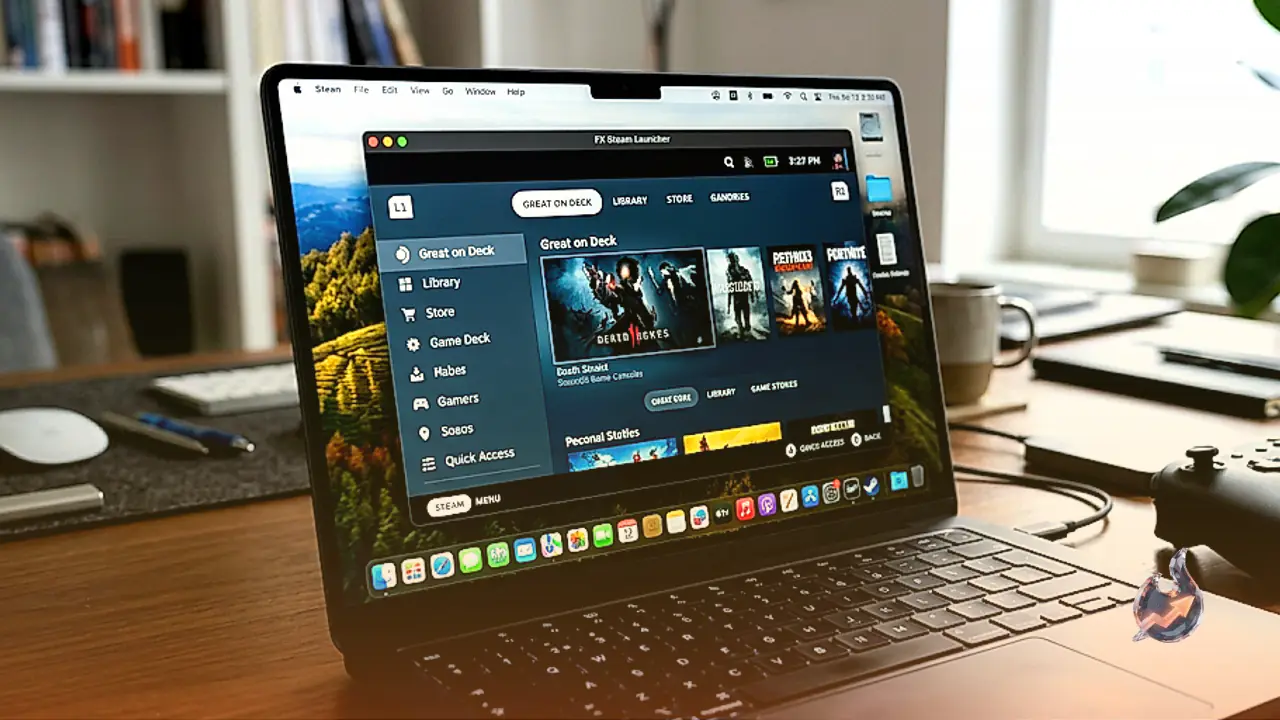
लेकिन अब मैक उपयोगकर्ताओं के लिए एक नया समाधान उपलब्ध हो गया है, जिसकी मदद से वे विंडोज गेम्स या पुराने टाइटल्स का आनंद ले सकते हैं। FX Steam Launcher नामक एक मुफ्त और ओपन-सोर्स ऐप के जरिए आप सीधे अपने मैक पर SteamOS का ARM वर्जन चला सकते हैं, जो कि Valve के लोकप्रिय हैंडहेल्ड डिवाइस Steam Deck को पावर देने वाला ऑपरेटिंग सिस्टम है। इस सॉफ्टवेयर का उपयोग करने के लिए आपके पास एप्पल सिलिकॉन प्रोसेसर वाला मैक होना जरूरी है क्योंकि इंटेल मैक इस पर काम नहीं करते हैं, और आपके डिवाइस में macOS 15 या उससे बाद का वर्जन इंस्टॉल होना चाहिए।
इस सॉफ्टवेयर को सेट करना बेहद आसान है और इसके लिए आपको किसी जटिल तकनीक की जरूरत नहीं पड़ती है। शुरुआत करने के लिए आपको सबसे पहले एप्लिकेशन को डाउनलोड करना होगा, उसके बाद DMG फाइल को माउंट करके ऐप को अपने एप्लीकेशंस फोल्डर में ड्रैग करना होता है। जब आप पहली बार इस एप्लिकेशन को लॉन्च करेंगे, तो स्क्रीन पर एक पॉप-अप दिखाई देगा जो वर्चुअल मशीन के भीतर आपके लिए स्टीमओएस को डाउनलोड और इंस्टॉल करने का विकल्प देगा।
इसके बाद आपको Create New Disk पर क्लिक करना होगा, जहां आपसे कुछ बुनियादी सवाल पूछे जाएंगे, जिनमें सबसे महत्वपूर्ण कदम हार्ड ड्राइव का आकार चुनना है। सॉफ्टवेयर का डिफॉल्ट साइज 64 GB है जो अधिकांश उपयोगकर्ताओं के लिए पर्याप्त है, लेकिन यदि आप कई बड़े गेम्स एक साथ इंस्टॉल करने की योजना बना रहे हैं, तो आपको अधिक स्पेस आवंटित करने पर विचार करना चाहिए। इसके अलावा आप अपनी पसंद के अनुसार ड्राइव का लोकेशन भी चुन सकते हैं और स्टीमओएस को खोलने के लिए एक पासवर्ड भी सेट कर सकते हैं।
क्रिएट पर क्लिक करने के बाद एप्लिकेशन स्वचालित रूप से स्टीमओएस को डाउनलोड करेगा और इसे एक वर्चुअल मशीन में स्थापित कर देगा। जब यह प्रक्रिया चल रही हो, तो आप अपने मैक में सिस्टम सेटिंग्स के तहत ब्लूटूथ में जाकर किसी गेम कंट्रोलर को पेयर कर सकते हैं। FX Steam Launcher बाजार में उपलब्ध अधिकांश वर्तमान गेमपैड्स के साथ आसानी से काम करता है, जिसमें Xbox, DualSense, DualShock और Made for iPhone जैसे कंट्रोलर्स शामिल हैं।
कुछ समय बाद आपके सामने लॉगिन स्क्रीन आ जाएगी, जहां आपको अपने स्टीम क्रेडेंशियल्स दर्ज करने होंगे और लॉग इन करते ही आपका स्टीम लाइब्रेरी आपके सामने होगा। यह वर्चुअल मशीन ठीक एक वास्तविक स्टीम डेक की तरह काम करती है, जिसे समझने में थोड़ा समय लग सकता है यदि आपने पहले कभी इसका उपयोग नहीं किया है। यह आपकी लाइब्रेरी को उन गेम्स में विभाजित करता है जो स्टीमओएस में काम करने के लिए जाने जाते हैं और उन गेम्स में जो शायद काम कर सकते हैं, जो कि एक काफी उपयोगी फीचर है।
यह किसी भी गेम के लिए एक जादुई समाधान नहीं है क्योंकि स्टीमओएस अपने आप में काफी पेचीदा है और आप इसे वर्चुअल मशीन पर चला रहे हैं। कई मामलों में गेम्स को सही ढंग से चलाने के लिए मुझे ग्राफिक्स सेटिंग्स में बदलाव करने पड़े थे, जैसे कि Psychonauts के लिए मुझे कंट्रोलर को ठीक से काम करने के लिए एक यूजर-मेड पैच डाउनलोड करना पड़ा था। जब कोई गेम ठीक से नहीं चलता था, तो मैं अक्सर गूगल पर उन अन्य स्टीम डेक मालिकों को ढूंढकर समाधान पा लेता था जिन्हें इसी तरह की समस्याओं का सामना करना पड़ा था।
मैक से मिलने वाली प्रोसेसिंग पावर की एक सीमा होती है, खासकर यदि आप मैकबुक एयर का उपयोग कर रहे हैं और वर्चुअल मशीन के पास आपकी मशीन की सभी क्षमताओं तक सीधी पहुंच नहीं होती है। हालांकि अन्य उपयोगकर्ताओं द्वारा संकलित संगत गेम्स की सूची से यह पता चलता है कि किन उपकरणों ने विभिन्न शीर्षकों को सफलतापूर्वक चलाया है। इसलिए गेम खेलने से पहले उस पेज पर अपने पसंदीदा गेम्स की संगतता की जांच जरूर कर लें।
यदि और कुछ नहीं, तो यह तरीका मैक पर विंडोज गेम चलाने के मेरे पिछले तरीके से कहीं अधिक आसान है, जिसमें Wine के एक ऐसे वर्जन को सेट करना शामिल था जिसे अब सपोर्ट नहीं मिलता है। मैंने इसके जरिए कुछ नॉन-स्टीम गेम्स को भी इंस्टॉल किया है, क्योंकि स्टीमओएस पर साइडलोडिंग करने का मतलब डेस्कटॉप मोड में बूट करना होता है जिसे आप स्टीमओएस के साइडबार में पावर विकल्प के तहत पा सकते हैं।
यदि आप एक पावर यूजर हैं, तो मैं FX Steam Launcher की सेटिंग्स की जांच करने की सलाह देता हूं, जिसे आप मेनू बार से या कीबोर्ड शॉर्टकट Command-comma के जरिए खोल सकते हैं। इसके माध्यम से आप अपने वर्चुअल स्टीम डेक के लिए रेजोल्यूशन बदल सकते हैं, अपनी पसंद के अनुसार साउंड को कॉन्फ़िगर कर सकते हैं और गेम के आंकड़े सबमिट कर सकते हैं। एक एचडीएमआई केबल और गेमपैड की मदद से आप अपने मैकबुक को टीवी से जोड़कर अपने लिविंग रूम के सोफे से ही गेमिंग का आनंद ले सकते हैं।