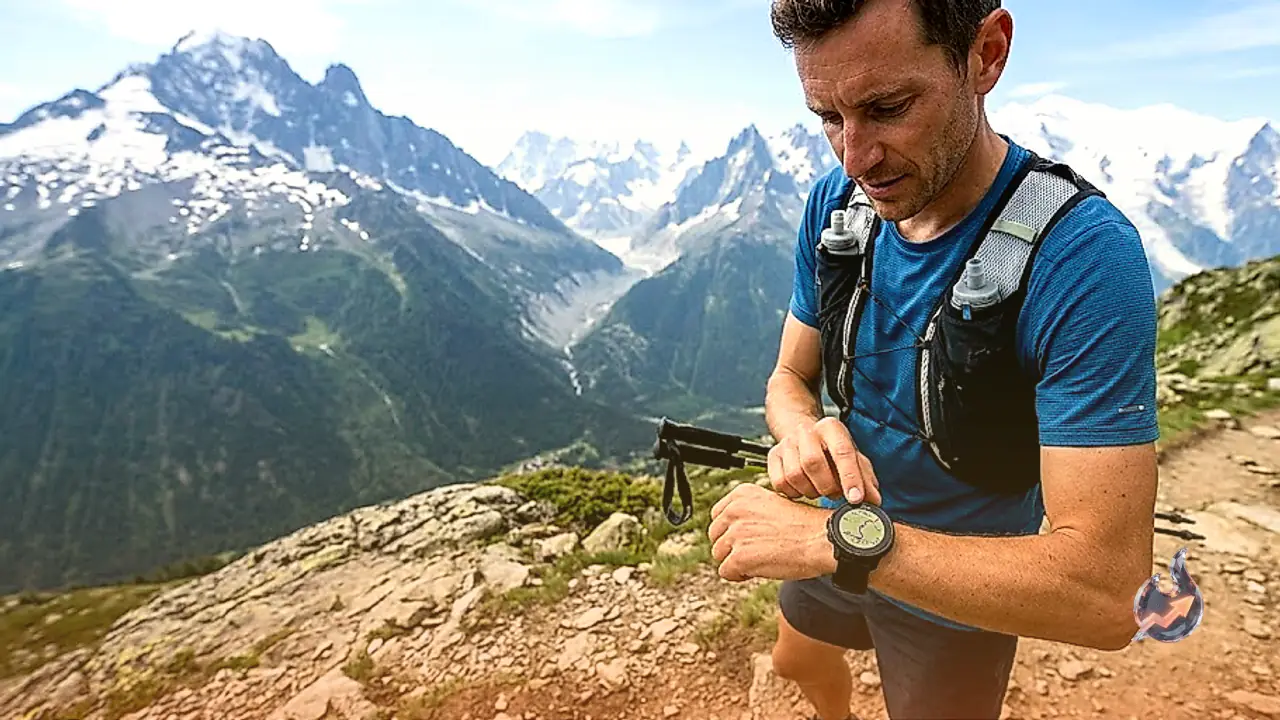






















गारमिन Forerunner 165 उन धावकों के लिए एक बेहद भरोसेमंद और किफायती स्मार्टवॉच के रूप में जानी जाती है, जो बिना किसी जटिलता के सटीक डेटा चाहते हैं। यह वॉच प्रीमियम रेंज वाली Forerunner 255 और Forerunner 265 सीरीज से ठीक नीचे आती है। इसमें एक शानदार और चमकदार AMOLED टचस्क्रीन डिस्प्ले दी गई है, जो धावकों के लिए जरूरी सभी बुनियादी फीचर्स जैसे GPS ट्रैकिंग, हार्ट रेट मॉनिटरिंग, स्लीप ट्रैकिंग, स्ट्रेस मॉनिटरिंग और स्ट्रक्चर्ड वर्कआउट का पूरा सपोर्ट देती है। हालांकि, इसमें कुछ महंगे फीचर्स जैसे कि ऑन-स्क्रीन मैप्स या सोलर चार्जिंग पैनल देखने को नहीं मिलते हैं, लेकिन अपनी कीमत के हिसाब से यह एक बेहतरीन डिवाइस है। भले ही कंपनी ने अब इसका अगला मॉडल Forerunner 170 लॉन्च कर दिया है, लेकिन पुराना मॉडल आज भी बेस्ट बाय जैसी जगहों पर $249.99 में मिलने वाला और फिटनेस प्रेमियों के बीच काफी लोकप्रिय विकल्प है। बहुत से यूजर्स इस वॉच के सभी फीचर्स का पूरी तरह से लाभ नहीं उठा पाते हैं। कुछ आसान और उपयोगी तरीकों की मदद से आप अपनी इस वॉच की परफॉर्मेंस और उपयोगिता को काफी हद तक बढ़ा सकते हैं।
स्क्रीन फ्लैशलाइट फीचर को कंट्रोल मेनू में जोड़ें और रात में करें बेहतर इस्तेमाल
गारमिन Forerunner 165 में प्रीमियम मॉडल्स की तरह कोई अलग से LED हार्डवेयर फ्लैशलाइट नहीं दी गई है, लेकिन इसमें एक बेहद उपयोगी फ्लैशलाइट फीचर मौजूद है। यह फीचर वॉच की चमकदार AMOLED स्क्रीन को पूरी तरह से सफेद रोशनी में बदल देता है। आमतौर पर यह फीचर पहले से चालू नहीं होता है, लेकिन आप इसे खुद सेट कर सकते हैं। इसके लिए आपको अपनी वॉच पर मौजूद UP बटन को थोड़ी देर दबाकर रखना होगा, जिससे कंट्रोल मेनू खुल जाएगा। यहां आप फ्लैशलाइट को एक टाइल के रूप में जोड़ सकते हैं। एक बार जब यह एक्टिवेट हो जाता है, तो आप DOWN बटन को दबाकर इसके रेड लाइट मोड (लाल रोशनी वाले मोड) को चालू कर सकते हैं। रात के समय या अंधेरे में सफेद रोशनी के मुकाबले लाल रोशनी आंखों को बहुत कम चुभती है और इससे आपकी आंखों की रोशनी पर भी कोई बुरा असर नहीं पड़ता है।
कंट्रोल मेनू को व्यवस्थित करके बनाएं अपने खुद के शॉर्टकट्स
प्रीमियम सीरीज जैसे Forerunner 265 या उससे ऊपर के मॉडल्स के विपरीत, इस वॉच में बटन दबाकर सीधे शॉर्टकट (हॉटकीज़) सेट करने की सुविधा नहीं मिलती है। इसके जरिए आप गारमिन पे या सीधे फ्लैशलाइट को किसी एक बटन से चालू नहीं कर सकते हैं। लेकिन आप एक आसान तरीका अपनाकर इस कमी को पूरा कर सकते हैं। इसके लिए आपको अपने कंट्रोल मेनू को समझदारी से व्यवस्थित करना होगा। दौड़ते समय जिन फीचर्स की सबसे ज्यादा जरूरत होती है, जैसे फ्लैशलाइट, डू नॉट डिस्टर्ब मोड या म्यूजिक कंट्रोल्स, उन्हें मेनू में सबसे ऊपर रखें। ऐसा करने से ये सभी फीचर्स सिर्फ एक स्वाइप या बटन दबाने पर तुरंत सामने आ जाएंगे और आपको दौड़ते समय वॉच में नीचे तक स्क्रॉल करके समय बर्बाद नहीं करना पड़ेगा।
मैप न होने पर भी ब्रेडक्रंब नेविगेशन का ऐसे करें उपयोग
इस बजट-अनुकूल रनिंग वॉच में प्रीमियम घड़ियों की तरह स्क्रीन पर पूरी तरह से नक्शे (ऑन-स्क्रीन मैपिंग) दिखाई नहीं देते हैं। लेकिन इसके बावजूद आप इस वॉच में पहले से तय किए गए रास्तों पर नेविगेट कर सकते हैं। इसके लिए ब्रेडक्रंब नेविगेशन का इस्तेमाल किया जाता है। इसके लिए आपको गारमिन कनेक्ट ऐप से अपनी पसंद का कोई भी रूट या रास्ता वॉच में लोड करना होगा। भले ही यह वॉच आपको आसपास की सड़कें या गलियां नहीं दिखाएगी, लेकिन यह स्क्रीन पर एक लकीर के जरिए आपके पूरे रूट का आकार जरूर दिखाएगी। इस आसान तरीके से आप बिना किसी मैप सपोर्ट के भी अपने तय रास्ते पर बिना भटके आगे बढ़ सकते हैं।
दौड़ने के अलग-अलग तरीकों के लिए बनाएं अलग कस्टम एक्टिविटी प्रोफाइल्स
दौड़ने के अलग-अलग प्रकारों, जैसे कि सामान्य दौड़ या ट्रैक वर्कआउट के बीच हर बार डेटा स्क्रीन सेटिंग्स को बदलना काफी थकाऊ काम हो सकता है। इससे बचने का सबसे अच्छा तरीका यह है कि आप अपने मुख्य रनिंग प्रोफाइल को डुप्लिकेट कर लें और अलग-अलग जरूरतों के हिसाब से कई प्रोफाइल्स तैयार कर लें। यह सुनने में बहुत आसान लगता है, लेकिन बहुत से लोगों को यह नहीं पता होता कि वे एक ही समय में कई तरह के रन प्रोफाइल्स का इस्तेमाल कर सकते हैं। रनिंग के दौरान डेटा स्क्रीन को जितना हो सके साफ और सरल रखना चाहिए। सामान्य तौर पर स्पीड (पेस), हार्ट रेट और कैडेंस (दौड़ने की गति) जैसी बुनियादी जानकारियां ही काफी होती हैं। अन्य डेटा जैसे कि चढ़ाई (एलिवेशन), कैलोरी और लैप काउंट को दूसरी स्क्रीन पर रखा जा सकता है, जिसे आप आराम करते समय देख सकें। आप अपनी वॉच या गारमिन कनेक्ट ऐप के जरिए इसे आसानी से कस्टमाइज कर सकते हैं। ऐप में कस्टमाइज करने के लिए नीचे दिए गए स्टेप्स को फॉलो करें
- सबसे पहले एक्टिविटीज एंड ऐप्स पर जाएं और फिर रन विकल्प को चुनें।
- इसके बाद डेटा स्क्रीन्स पर जाएं और उस स्क्रीन को चुनें जिसे आप बदलना चाहते हैं।
- स्क्रीन पर आप कितने डेटा फील्ड्स (1 से 4 तक) देखना चाहते हैं, इसे चुनने के लिए लेआउट पर टैप करें।
- इसके बाद डेटा फील्ड्स पर जाकर उन खास मैट्रिक्स को चुनें जिन्हें आप स्क्रीन पर दिखाना चाहते हैं (जैसे कि पेस, दूरी या हार्ट रेट जोन)।
स्ट्रावा पर सटीक डेटा के लिए वर्कआउट खत्म होने के तुरंत बाद न करें सिंक
बहुत से धावक अक्सर गारमिन और स्ट्रावा ऐप्स के बीच डेटा सिंक होने की समस्याओं से परेशान रहते हैं। दौड़ पूरी करने के तुरंत बाद ही सिंक बटन दबाने की आदत डेटा को खराब कर सकती है। वर्कआउट खत्म करने के बाद गारमिन कनेक्ट ऐप को डेटा फाइल प्रोसेस करने के लिए कम से कम दो से तीन मिनट का समय दें और उसके बाद ही इसे स्ट्रावा पर ट्रांसफर होने दें। इस समय के दौरान ऐप आपके GPS डेटा को पूरी तरह से रीफाइंड करता है और रास्तों के सेगमेंट्स को सटीक रूप से मैच करता है। यदि आप बहुत जल्दी डेटा सिंक कर देते हैं, तो कई बार आपकी स्पीड में अचानक उतार-चढ़ाव आ जाता है या फिर स्ट्रावा पर आपके तय किए गए कुछ हिस्से रिकॉर्ड होने से छूट जाते हैं। इसलिए थोड़ा इंतजार करना आपके डेटा को हमेशा सटीक बनाए रखेगा।