




















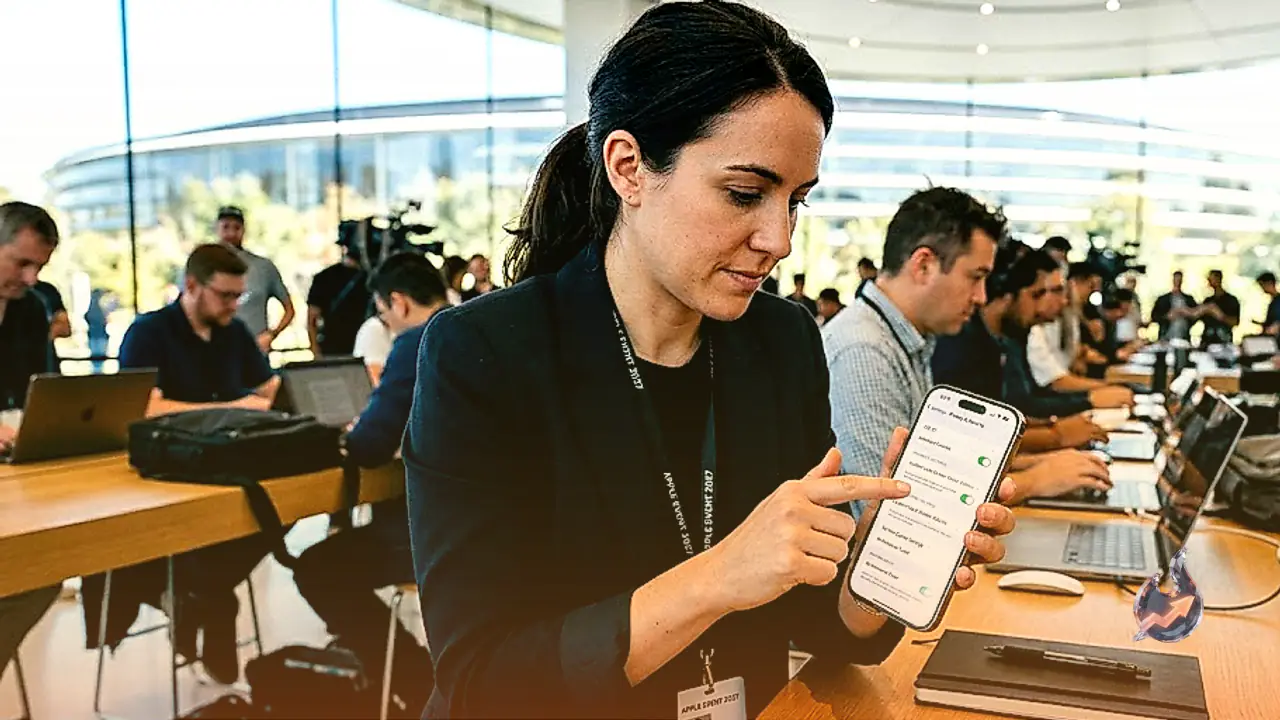

एप्पल का नया ऑपरेटिंग सिस्टम आईओएस 27 इस साल की शरद ऋतु यानी सितंबर के आसपास आधिकारिक तौर पर रिलीज होने जा रहा है। यदि आपके पास आईफोन 11 या उसके बाद का कोई भी मॉडल है, जिसमें दूसरी पीढ़ी का आईफोन SE भी शामिल है, तो आप इस नए सॉफ्टवेयर अपडेट को अपने फोन में इंस्टॉल कर सकेंगे। समर सीजन के दौरान एप्पल ने डेवलपर्स और बीटा टेस्टर्स के लिए आईओएस 27 का बीटा वर्जन उपलब्ध कराया था। महीनों तक इस बीटा वर्जन का गहन परीक्षण करने के बाद कई ऐसे उपयोगी और व्यावहारिक फीचर्स सामने आए हैं जो हर आईफोन यूजर के रोजमर्रा के अनुभव को काफी आसान और बेहतर बना सकते हैं। यह नया सॉफ्टवेयर मुख्य रूप से कृत्रिम बुद्धिमत्ता यानी एआई क्षमताओं में वृद्धि और सिस्टम की स्थिरता में सुधार पर केंद्रित है। आइए जानते हैं आईओएस 27 के उन 10 सबसे महत्वपूर्ण हिडन फीचर्स और सेटिंग्स के बारे में, जिन्हें हर यूजर को आजमाना चाहिए।
1. लिक्विड ग्लास के विजुअल इफेक्ट और ट्रांसपेरेंसी को करें कस्टमाइज
एप्पल ने अपने पिछले मुख्य सॉफ्टवेयर अपडेट आईओएस 26 में लिक्विड ग्लास नामक एक नई डिजाइन भाषा पेश की थी। इस डिजाइन इंटरफेस को लेकर यूजर्स की मिली-जुली प्रतिक्रियाएं देखने को मिली थीं। कुछ लोगों ने जहां इसके आधुनिक और पारदर्शी लुक की तारीफ की थी, वहीं कई आलोचकों का मानना था कि इसमें सहूलियत और स्पष्टता के मुकाबले केवल विजुअल स्टाइल पर अधिक ध्यान दिया गया है। यूजर्स की इसी शिकायत और प्रतिक्रिया को ध्यान में रखते हुए एप्पल ने आईओएस 27 में लिक्विड ग्लास के ट्रांसपेरेंसी यानी पारदर्शिता प्रभावों को अपनी पसंद के अनुसार समायोजित करने के नए विकल्प दिए हैं।
आईओएस 27 में एक नया कंट्रोल स्लाइडर जोड़ा गया है जिसकी मदद से आप लिक्विड ग्लास इफेक्ट की पारदर्शिता को कम कर सकते हैं या चाहें तो इसे लगभग पूरी तरह खत्म भी कर सकते हैं। इस सेटिंग को बदलने के लिए सबसे पहले अपने आईफोन में सेटिंग्स खोलें, फिर अपीयरेंस सेक्शन में जाएं और वहां दिए गए लिक्विड ग्लास विकल्प पर टैप करें। यहां आपको एक स्लाइडर दिखाई देगा। स्क्रीन पर लिखी चीजों को पढ़ने में आसानी और बेहतर दृश्यता के लिए इस स्लाइडर को दाईं ओर खिसकाएं। जैसे ही आप इसे दाईं तरफ स्लाइड करेंगे, बैकग्राउंड का धुंधलापन और ग्लास इफेक्ट कम हो जाएगा, जिससे टेक्स्ट और आइकन काफी स्पष्ट और साफ दिखाई देने लगेंगे।
2. मैसेज ऐप में गलती से ऑडियो नोट भेजने से बचने के लिए हटाएं ऑडियो बटन
आईमैसेज यानी मैसेज ऐप का इस्तेमाल करते समय अक्सर कई यूजर्स के साथ ऐसा होता है कि टेक्स्ट बॉक्स के ठीक बगल में स्थित ऑडियो बटन पर गलती से हाथ लग जाता है। इसके परिणामस्वरूप कई बार बेमतलब के ऑडियो मैसेज या बैकग्राउंड नॉइज रिकॉर्ड होकर दूसरे व्यक्ति को भेज दिए जाते हैं। आईओएस 27 में एप्पल ने इस समस्या का एक बहुत ही व्यावहारिक समाधान प्रस्तुत किया है। अब आप मैसेज ऐप के टेक्स्ट इनपुट फील्ड में दिखने वाले इस ऑडियो रिकॉर्डिंग बटन को बदल सकते हैं या इसे पूरी तरह से हटा भी सकते हैं।
इस सेटिंग में बदलाव करने की प्रक्रिया बहुत आसान है। इसके लिए अपने फोन की सेटिंग्स में जाएं, फिर ऐप्स विकल्प पर टैप करें और मैसेज को चुनें। यहां आपको शो इन टेक्स्ट फील्ड का विकल्प मिलेगा। इस पर क्लिक करने पर आपको तीन अलग-अलग विकल्प दिखाई देंगे: पहला रिकॉर्ड ऑडियो, दूसरा स्टार्ट डिक्टेशन और तीसरा नन। यदि आप तीसरे विकल्प नन को चुनते हैं, तो टेक्स्ट बॉक्स से ऑडियो मैसेज का बटन पूरी तरह गायब हो जाएगा। इसके बाद भी अगर आप कभी ऑडियो मैसेज रिकॉर्ड करना चाहें, तो आप चैट बार में दिए गए प्लस (+) बटन पर टैप करके ऑडियो विकल्प तक पहुंच सकते हैं। वहीं डिक्टेशन यानी बोलकर टाइप करने की सुविधा आपके ऑन-स्क्रीन कीबोर्ड पर पहले की तरह उपलब्ध रहेगी।
3. ऐप नोटिफिकेशन शांत रखें और अलार्म को रखें तेज, जानें नई साउंड सेटिंग
स्मार्टफोन इस्तेमाल करने वाले लोगों की एक बड़ी शिकायत यह रहती थी कि रिंगटोन, नोटिफिकेशन और अलार्म वॉल्यूम आपस में जुड़े रहते थे। अगर आप काम के समय या रात में ऐप अलर्ट और मैसेज टोन को धीमा या म्यूट करना चाहते थे, तो कई बार अलार्म का वॉल्यूम भी कम हो जाता था, जिससे सुबह अलार्म न सुनने का जोखिम बना रहता था। आईओएस 27 के साथ एप्पल ने इस परेशानी को खत्म कर दिया है। अब यूजर्स रिंगटोन, ऐप नोटिफिकेशन अलर्ट और अलार्म के लिए अलग-अलग वॉल्यूम लेवल सेट कर सकते हैं।
इस फीचर को सेटअप करने के लिए सबसे पहले अपने आईफोन की सेटिंग्स में जाएं और साउंड्स एंड हेप्टिक्स पर टैप करें। इसके बाद अलार्म्स एंड टाइमर्स सेक्शन के तहत मौजूद मैच रिंगटोन वॉल्यूम के टॉगल बटन को बंद कर दें। ऐसा करते ही एक स्वतंत्र स्लाइडर एक्टिव हो जाएगा, जिसकी मदद से आप अलार्म और टाइमर के लिए अलग से अपनी पसंद का तेज वॉल्यूम लेवल चुन सकते हैं। इसी तरह यदि आप टेक्स्ट और ऐप नोटिफिकेशन को शांत रखना चाहते हैं, तो अलर्ट्स एंड सिस्टम साउंड्स के नीचे दिए गए मैच रिंगटोन वॉल्यूम टॉगल को भी ऑफ कर दें और स्लाइडर को अपनी जरूरत के हिसाब से सेट कर लें। इस तरह आपके अलार्म की तेज आवाज बनी रहेगी जबकि बेवजह के नोटिफिकेशन आपको परेशान नहीं करेंगे।
4. लॉक स्क्रीन पर बनाएं नया टाइमर कंट्रोलर और डायनामिक आईलैंड से करें ऑपरेट
किसी काम के लिए तुरंत टाइमर लगाना हो, तो बार-बार क्लॉक ऐप खोलना या सिरी को कमांड देना हमेशा सुविधाजनक नहीं होता। आईओएस 27 में एप्पल ने एक बेहद शानदार फीचर जोड़ा है जिसकी मदद से आप सीधे अपने आईफोन की लॉक स्क्रीन से टाइमर सेट कर सकते हैं। यह फीचर डायनामिक आईलैंड के साथ सहजता से एकीकृत होकर काम करता है, जहां एक स्लाइडर के माध्यम से आप मिनटों और सेकंडों का चयन कर सकते हैं। हालांकि इस फीचर को लॉक स्क्रीन पर लाने के लिए आपको मौजूदा दो शॉर्टकट कंट्रोल में से किसी एक को हटाना होगा।
इसे अपनी लॉक स्क्रीन पर सेटअप करने के लिए निम्नलिखित चरणों का पालन करें
- अपने आईफोन को उठाएं और फेस आईडी की मदद से लॉक स्क्रीन को अनलॉक करें, लेकिन ध्यान रहे कि आपको होम स्क्रीन पर नहीं जाना है।
- लॉक स्क्रीन के खाली हिस्से पर थोड़ी देर टैप करके रखें (लॉग प्रेस करें), फिर नीचे दिखाई दे रहे कस्टमाइज बटन पर टैप करें।
- अब स्क्रीन के निचले दाएं और बाएं कोनों में बने दो कंट्रोल बटनों में से किसी एक के ऊपर दिए गए माइनस (-) आइकन पर टैप करें। डिफ़ॉल्ट रूप से ये बटन टॉर्च और कैमरा के लिए होते हैं।
- किसी एक बटन को हटाने के बाद वहां दिखे प्लस (+) बटन पर टैप करें और दिखाई देने वाली लिस्ट में से टाइमर का चयन करें।
- इसके बाद ऊपरी दाएं कोने में बने डन बटन पर टैप करके सेटिंग सेव कर लें।
अब जब भी आप लॉक स्क्रीन पर बने इस नए टाइमर बटन को दबाएंगे, तो स्क्रीन के ऊपरी हिस्से में स्थित डायनामिक आईलैंड से एक सुविधाजनक स्लाइडर निकलकर बाहर आएगा। इस स्लाइडर को खिसकाकर अपना मनपसंद समय चुनें और स्टार्ट टाइमर पर टैप करके तुरंत टाइमर चालू कर दें।
5. फेसटाइम में डुअल कैप्चर फीचर से करें फ्रंट और रियर कैमरा की एक साथ लाइवस्ट्रीम
यदि आप किसी व्यक्ति के साथ फेसटाइम पर वीडियो कॉल कर रहे हैं और आप उन्हें अपना चेहरा दिखाने के साथ-साथ अपने सामने का नजारा भी दिखाना चाहते हैं, तो पहले आपको बार-बार कैमरा स्विच करना पड़ता था। आईओएस 27 में शामिल नया डुअल कैप्चर फीचर इस प्रक्रिया को पूरी तरह बदल देता है। इस फीचर की मदद से आप अपने आईफोन के फ्रंट यानी सेल्फी कैमरा और रियर यानी पिछले मुख्य कैमरा दोनों से एक साथ वीडियो रिकॉर्ड और लाइव रीस्ट्रीम कर सकते हैं।
फेसटाइम कॉल के दौरान इस फीचर को चालू करने का तरीका बेहद सरल है
- किसी संपर्क व्यक्ति के साथ फेसटाइम वीडियो कॉल शुरू करें।
- अपनी सेल्फी वीडियो फ्रेम के अंदर दिखाई दे रहे फ्लिप बटन पर टैप करें। ऐसा करते ही डुअल कैप्चर सेशन सक्रिय हो जाएगा और दोनों कैमरों की फीड एक साथ दिखाई देने लगेगी।
- यदि आप दोनों कैमरों से स्ट्रीमिंग बंद करना चाहते हैं, तो स्क्रीन के निचले बाएं कोने में बने फ्लिप बटन पर फिर से टैप करें। इससे आप वापस सामान्य सिंगल सेल्फी वीडियो मोड में आ जाएंगे।
- इसके अलावा यदि आप डुअल कैप्चर मोड में रहते हुए फ्रंट कैमरा बंद करना चाहते हैं, तो फ्रंट कैमरा फीड के ऊपरी बाएं कोने में बने क्रॉस-पर्सन आइकन (एक कटा हुआ व्यक्ति आइकन) पर टैप करें। इससे आपकी सेल्फी फीड बंद हो जाएगी और केवल रियर कैमरा की लाइव स्ट्रीम दिखाई देगी।
यहां यह ध्यान रखना बहुत महत्वपूर्ण है कि हार्डवेयर और प्रोसेसिंग सीमाओं के कारण डुअल कैप्चर फीचर केवल आईफोन एयर, आईफोन 17 सीरीज और उसके बाद लॉन्च होने वाले नए आईफोन मॉडलों तक ही सीमित है।
6. बिना एप्पल वॉच के सीधे आईफोन को ट्रेडमिल और कार्डियो मशीनों से करें कनेक्ट
फिटनेस फ्रीक्स और जिम जाने वाले लोगों के लिए एप्पल का जिमकिट फीचर काफी लोकप्रिय रहा है, जो ट्रेडमिल, एलिप्टिकल और इनडोर साइकिल जैसी मशीनों के साथ वर्कआउट डेटा सिंक करने की सुविधा देता है। लेकिन पहले इस फीचर का लाभ उठाने के लिए एप्पल वॉच होना अनिवार्य था। कई बार अगर आपकी एप्पल वॉच की बैटरी खत्म हो जाए या आप इसे घर भूल जाएं, तो मशीन पर किया गया वर्कआउट डेटा ट्रैक नहीं हो पाता था। आईओएस 27 में एप्पल ने इस सीमा को समाप्त करते हुए जिमकिट की अनुकूलता सीधे आईफोन में प्रदान कर दी है।
अब यदि आपके जिम में जिमकिट सपोर्ट करने वाली ट्रेडमिल या एक्सरसाइज मशीनें हैं, तो आप बिना एप्पल वॉच के भी अपने आईफोन की मदद से सटीक वर्कआउट ट्रैकिंग कर सकते हैं। इसका इस्तेमाल करने का तरीका बेहद आसान है: आपको बस अपने आईफोन को जिमकिट सक्षम मशीन पर लगे एनएफसी टैग के पास ले जाना है और टैप करना है। इसके बाद आपके आईफोन की स्क्रीन पर दिए गए निर्देशों का पालन करते हुए वर्कआउट जैसे इनडोर रन या इनडोर वॉक को चुनकर ट्रैकिंग शुरू कर देनी है। वर्कआउट खत्म होने के बाद मशीन से आपका सारा पर्सनल डेटा मिटा दिया जाता है और वह केवल आपके आईफोन में सुरक्षित रूप से सेव होता है।
हालांकि ध्यान रखने योग्य एक बात यह है कि अकेला आईफोन आपकी हृदय गति यानी हार्ट रेट को खुद से ट्रैक नहीं कर सकता। लेकिन यदि आपके पास एयरपॉड्स प्रो 3 हैं, तो आप उसमें लगे इन-बिल्ट हार्ट रेट सेंसर का उपयोग करके अपनी धड़कनों और वर्कआउट डेटा को आईफोन के साथ सिंक कर सकते हैं।
7. सिरी एआई के एडवांस्ड डिक्टेशन प्रिव्यू से बोलकर टाइप करने की गलतियों को करें खत्म
स्मार्टफोन में बोलकर टाइप करते समय यानी डिक्टेशन का इस्तेमाल करते समय अक्सर स्पेलिंग, पंक्चुएशन और ग्रामर की गलतियां हो जाती हैं, जिन्हें बाद में मैन्युअल रूप से ठीक करना पड़ता है। आईओएस 27 में एप्पल ने इस समस्या से निपटने के लिए एडवांस्ड डिक्टेशन प्रिव्यू नामक एक नया एआई-पावर्ड फीचर पेश किया है। यह फीचर सिरी एआई की एडवांस्ड इंटेलिजेंस का इस्तेमाल करके आपके बोले गए शब्दों को वास्तविक समय में प्रोसेस करता है और लिखावट को पूरी तरह शुद्ध बनाता है।
यह नया टूल बोलते समय स्वचालित रूप से बड़े और छोटे अक्षरों (कैपिटलाइजेशन), विराम चिन्हों (पंक्चुएशन) और टेक्स्ट के फॉर्मेटिंग को संभाल लेता है। इससे आपको बिना किसी टाइपो या गलती के एकदम सटीक टेक्स्ट मिलता है। यह फीचर गूगल के रैमब्लर फीचर की तरह ही काम करता है, जो टेक्स्ट को अपने आप पॉलिश कर देता है। हालांकि इस सुविधा को इस्तेमाल करने के लिए आपको इसे मैन्युअल रूप से ऑन करना होगा।
प्रोसेसिंग पावर की उच्च आवश्यकताओं के कारण एडवांस्ड डिक्टेशन प्रिव्यू केवल उन्हीं आईफोन मॉडल पर काम करता है जो सिरी एआई के सबसे शक्तिशाली फीचर्स का समर्थन करते हैं, जैसे आईफोन 17 प्रो सीरीज और आईफोन एयर। इस फीचर को चालू करने के लिए अपने फोन में सेटिंग्स खोलें, फिर जनरल में जाएं, कीबोर्ड पर क्लिक करें और एडवांस्ड डिक्टेशन प्रिव्यू के टॉगल बटन को ऑन कर दें।
8. बिना कंप्यूटर के आईफोन की सॉफ्टवेयर समस्याओं को ठीक करने के लिए इस्तेमाल करें हिडन रिकवरी मोड
यदि आपका आईफोन बार-बार हैंग हो रहा है, ऐप्स क्रैश हो रही हैं या सिस्टम में कोई गंभीर सॉफ्टवेयर खराबी आ गई है, तो पहले इसे ठीक करने के लिए मैक या विंडोज कंप्यूटर की जरूरत पड़ती थी। आईओएस 27 में एप्पल ने मैक ओएस की तर्ज पर एक हिडन ऑन-डिवाइस रिकवरी मोड शामिल किया है। इसकी मदद से आप बिना किसी कंप्यूटर या केबल की मदद के सीधे अपने आईफोन पर ही सॉफ्टवेयर समस्याओं का निदान (डायग्नोस) और निवारण (फिक्स) कर सकते हैं।
अपने आईफोन में इस रिकवरी मोड को खोलने के लिए आपको एक खास बटन कॉम्बिनेशन दबाना होगा
- सबसे पहले वॉल्यूम अप (आवाज बढ़ाने वाला) बटन दबाएं और तुरंत छोड़ दें।
- फिर वॉल्यूम डाउन (आवाज घटाने वाला) बटन दबाएं और तुरंत छोड़ दें।
- इसके बाद फोन के साइड बटन (पावर बटन) को तब तक दबाकर रखें जब तक कि स्क्रीन पर लोडिंग रिकवरी ऑप्शंस... लिखा हुआ न दिखाई दे।
महत्वपूर्ण चेतावनी: रिकवरी मोड का इस्तेमाल केवल आईफोन की गंभीर समस्याओं को ठीक करने के लिए अंतिम उपाय के रूप में किया जाना चाहिए। बिना पूरी जानकारी और जोखिमों को समझे इसे चालू न करें। इस रिकवरी मोड में दिए गए कई विकल्प आपके आईफोन के पूरे डेटा को फॉर्मेट कर देते हैं और सब कुछ हटा देते हैं। इसलिए बेहद सावधानी के साथ ही आगे बढ़ें और पहले अपने डेटा का बैकअप जरूर बना लें।
9. होम स्क्रीन पर लगाएं एक्स्ट्रा-लार्ज विजेट्स और एक ही नज़र में देखें पूरा कैलेंडर
होम स्क्रीन पर विजेट्स का इस्तेमाल जानकारी हासिल करने का एक लोकप्रिय जरिया है, लेकिन छोटे साइज के कारण पूरा शेड्यूल या विस्तृत डेटा एक साथ देखना मुश्किल होता था। आईओएस 27 में एप्पल ने एक्स्ट्रा-लार्ज विजेट्स पेश किए हैं, जो आपके आईफोन की होम स्क्रीन के लगभग पूरे हिस्से को कवर कर लेते हैं। इस बड़े साइज की वजह से अब आप अपने कैलेंडर के सभी इवेंट्स, अपॉइंटमेंट्स और रिमाइंडर को बिना ऐप खोले एक ही जगह देख सकते हैं।
इस बड़े विजेट को अपनी होम स्क्रीन पर जोड़ने की विधि इस प्रकार है
- अपने आईफोन की होम स्क्रीन के किसी भी खाली हिस्से पर थोड़ी देर टैप करके रखें (लॉग प्रेस करें)।
- ऊपरी दाएं कोने में दिखाई देने वाले पेंटब्रश (ब्रश) आइकन पर टैप करें।
- सर्च बार में कैलेंडर टाइप करके खोजें और विजेट के साइज ऑप्शंस में दाईं ओर स्वाइप करें जब तक कि आपको सबसे बड़ा एक्स्ट्रा-लार्ज विजेट न दिख जाए।
- फिलहाल कैलेंडर ऐप में दो एक्स्ट्रा-लार्ज विजेट उपलब्ध हैं: अप नेक्स्ट और लिस्ट।
- अपनी पसंद के विजेट को चुनने के बाद नीचे दिए गए ऐड विजेट बटन पर टैप करें, जिससे वह आपकी होम स्क्रीन पर सेट हो जाएगा।
कैलेंडर के अलावा आप स्मार्ट स्टैक, म्यूजिक और अन्य सपोर्टेड थर्ड-पार्टी ऐप्स के भी एक्स्ट्रा-लार्ज विजेट्स को अपनी होम स्क्रीन पर जोड़ सकते हैं।
10. फाइंड माई ऐप में परिवार या दोस्तों से 24 घंटे के लिए अस्थायी रूप से छिपाएं अपनी लोकेशन
एप्पल का फाइंड माई फीचर अपने प्रियजनों और परिवार के सदस्यों के साथ लाइव लोकेशन शेयर करने का एक बेहतरीन माध्यम है। लेकिन कभी-कभी ऐसा भी समय होता है जब आप कुछ घंटों या एक दिन के लिए अपनी लोकेशन को प्राइवेट रखना चाहते हैं। पहले इसके लिए फोन की लोकेशन सर्विसेज या जीपीएस को बंद करना पड़ता था, जिससे नेविगेशन, राइड बुकिंग और वेदर जैसी बाकी सभी ऐप्स का काम भी रुक जाता था। आईओएस 27 में इसका एक बहुत ही बेहतर और स्मार्ट विकल्प दिया गया है।
अब आप बिना जीपीएस बंद किए फाइंड माई ऐप में किसी खास संपर्क व्यक्ति से अपनी लोकेशन को अस्थायी रूप से रोक सकते हैं। इसे सेट करने के लिए अपने फोन में फाइंड माई ऐप खोलें, नीचे दिए गए पीपल टैब पर जाएं और उस संपर्क व्यक्ति के नाम के बगल में बने तीन डॉट्स (तीन बिंदुओं) पर टैप करें। इसके बाद माय लोकेशन सेक्शन के तहत हाइड लोकेशन विकल्प को चुनें।इसे सेलेक्ट करते ही उस व्यक्ति के साथ आपकी लोकेशन शेयरिंग पूरे 24 घंटे यानी एक दिन के लिए बंद हो जाएगी, जबकि आपके फोन की बाकी सभी ऐप्स में जीपीएस और लोकेशन सर्विसेज सामान्य रूप से काम करती रहेंगी।