
























फिटबिट एयर, गूगल का स्क्रीन-रहित फिटनेस ट्रैकर स्ट्रैप, ज्यादातर लोगों के लिए शायद सबसे आसान और भरोसेमंद फिटनेस बैंड है। लेकिन इसका मतलब यह नहीं कि इसमें सुधार की गुंजाइश नहीं है। कुछ आसान ट्रिक्स अपनाकर इसे शरीर के लगभग किसी भी हिस्से पर ज्यादा आराम से पहना जा सकता है, इसकी सटीकता बढ़ाई जा सकती है और ऐप की कुछ परेशान करने वाली आदतों से भी बचा जा सकता है। इनमें से किसी के लिए भी अलग से कोई नया गैजेट खरीदने की जरूरत नहीं है, बस एक अलग सेटिंग, एक अलग ऐप या बैंड पहनने का थोड़ा अलग तरीका अपनाना होता है। आइए जानते हैं ऐसी 10 ट्रिक्स के बारे में जो फिटबिट एयर के अनुभव को बेहतर बना सकती हैं।
वर्कआउट के दौरान स्ट्रावा पर हार्ट रेट भेजकर बेहतर स्क्रीन पाएं
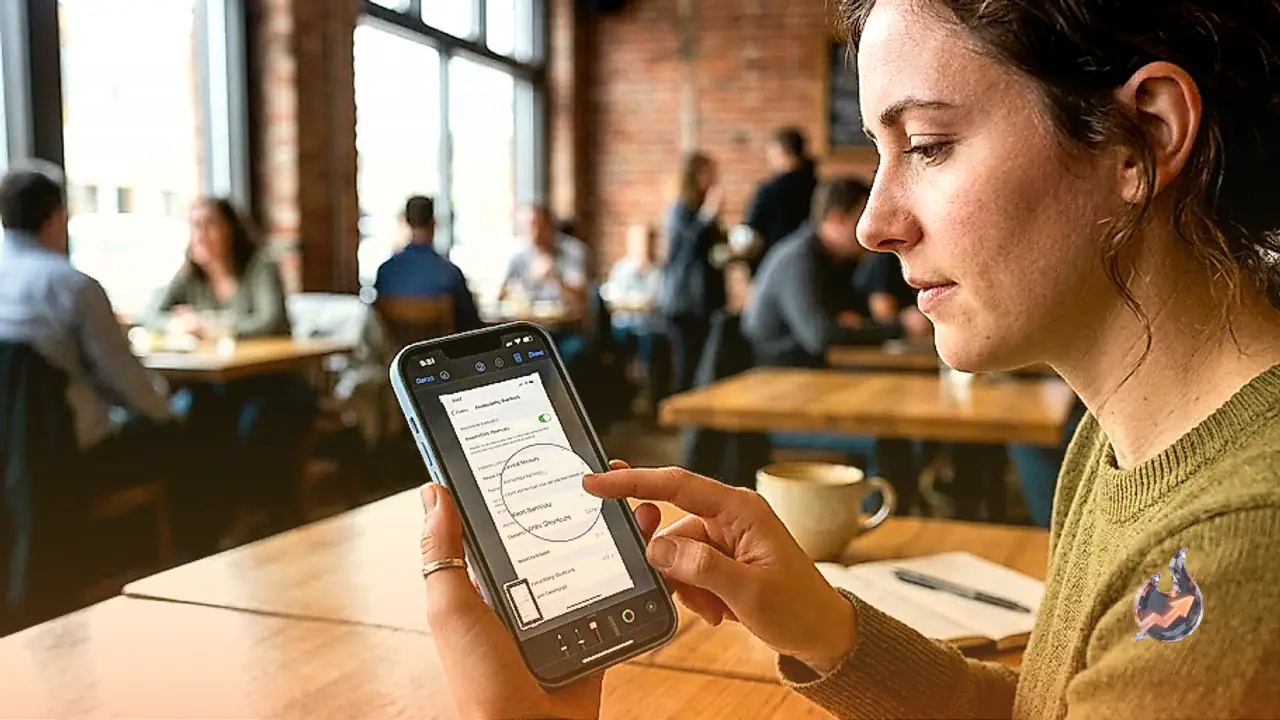
फिटबिट एयर वर्कआउट को अपने आप पहचान लेता है, लेकिन अगर आपको वर्कआउट के दौरान हार्ट रेट या समय जैसी लाइव जानकारी चाहिए, तो इसके लिए फोन से वर्कआउट शुरू करना पड़ता है। दिक्कत यह है कि गूगल हेल्थ ऐप की वर्कआउट स्क्रीन पर बहुत कम जानकारी मिलती है, सिर्फ कुल समय, हार्ट रेट और अगर आप बाहर दौड़ रहे हैं तो तय की गई दूरी। आईफोन पर तो हाल और भी खराब है, क्योंकि लॉक स्क्रीन पर कोई लाइव एक्टिविटी नहीं दिखती जो याद दिलाए कि वर्कआउट अभी चल रहा है, बस एक नोटिफिकेशन आता है जिसमें "रन" जैसा कुछ लिखा होता है और उसे आसानी से भुलाया जा सकता है।
इसका आसान हल है स्ट्रावा ऐप। स्ट्रावा लाइव वर्कआउट के लिए कहीं ज्यादा बेहतर स्क्रीन देता है और फिटबिट एयर से हार्ट रेट डेटा सीधे उस तक पहुंचाया जा सकता है। इसके लिए गूगल हेल्थ ऐप खोलें, ऊपर बाईं तरफ डिवाइस आइकन पर टैप करें, फिर फिटबिट एयर चुनकर "हार्ट रेट शेयर करें" पर टैप करें। इसे "हमेशा दिखाएं" पर सेट करना एक तरीका है यह पक्का करने का कि ब्रॉडकास्ट चालू है, हालांकि यह टॉगल बंद रहने पर भी काम कर सकता है। स्ट्रावा ऐप में "रिकॉर्ड" पर टैप करें, ऊपर की तरफ स्वाइप करके ज्यादा विकल्प देखें, "सेंसर जोड़ें" पर टैप करें और फिटबिट एयर चुन लें। स्ट्रावा में वर्कआउट शुरू करते ही हार्ट रेट आपके आंकड़ों में दिखने लगेगा। गूगल हेल्थ की जगह स्ट्रावा से रिकॉर्ड करने पर आपके रूट का नक्शा भी मिलता है, स्ट्रावा लाइब्रेरी में सेव किए गए रूट भी लोड किए जा सकते हैं, और कुल पेस व दूरी के साथ-साथ हर लैप का पेस और दूरी भी दिखती है, दौड़ते समय बटन दबाकर लैप भी मार्क किए जा सकते हैं। जो लोग नियमित रूप से दौड़ते या साइकिल चलाते हैं, उनके लिए यह अतिरिक्त जानकारी, नक्शा, लैप का ब्योरा, लाइव पेस, वर्कआउट के बाद असली विश्लेषण करने और सिर्फ एक औसत आंकड़े से संतोष करने के बीच का फर्क बन सकती है।
फिटबिट एयर के बैंड को मैकेनिकल घड़ी के स्ट्रैप की तरह इस्तेमाल करें
यह शायद इंटरनेट पर सबसे ज्यादा चर्चित फिटबिट एयर ट्रिक है, लेकिन इसमें इतनी शर्तें हैं कि यह हर किसी के लिए सही नहीं बैठती। फिटबिट एयर का स्टैंडर्ड बैंड 18 मिलीमीटर का नायलॉन स्ट्रैप है, जो इतना पतला है कि इसे लगभग किसी भी घड़ी के पिन के नीचे से निकाला जा सकता है। इसका मतलब है कि आप इस सेंसर और उसके बैंड को अपनी पसंदीदा मैकेनिकल घड़ी के स्ट्रैप की जगह लगा सकते हैं।
यह तरीका सबसे अच्छा तब काम करता है जब आपके पास ऑब्सिडियन यानी काले रंग का फिटबिट एयर बैंड हो, 18 मिलीमीटर लग वाली मैकेनिकल घड़ी हो और कलाई भी थोड़ी बड़ी हो। अगर आपकी घड़ी 18 मिलीमीटर से चौड़ा स्ट्रैप लेती है, तो स्ट्रैप और घड़ी के केस के बीच खाली जगह दिखने लगेगी। और अगर कलाई पतली है, तो घड़ी, फिटबिट सेंसर और वेल्क्रो क्लोजर, तीनों को एक ही स्ट्रैप पर फिट करने के लिए जगह कम पड़ सकती है। सटीकता पर भी असर पड़ सकता है, क्योंकि इस सेटअप में फिटबिट सेंसर कलाई के निचले हिस्से पर चला जाता है, जहां वह त्वचा से ठीक से चिपक नहीं पाता। फिर भी अगर आपकी घड़ी और कलाई का साइज़ सही बैठता है और सटीकता को लेकर आप ज्यादा नहीं सोचते, तो यह तरीका आजमाया जा सकता है। तरीका सीधा है, पहले अपनी मैकेनिकल घड़ी से बैंड हटाएं, फिर फिटबिट एयर के नायलॉन बैंड को घड़ी के पीछे इस तरह रखें कि बैंड का बाहरी हिस्सा घड़ी के केस की तरफ हो, इसके बाद घड़ी के मूल पिन को घड़ी के लग में डालकर फिटबिट बैंड को उसकी जगह पर टिका दें। अब घड़ी और फिटबिट सेंसर एक ही स्ट्रैप पर आ जाएंगे, इसे कलाई पर पहनें और घड़ी के डायल को घुमाकर आरामदायक जगह पर सेट कर लें। असल में यह ट्रिक दिखने में जितनी अच्छी है, सटीकता के लिहाज से उतनी भरोसेमंद नहीं, इसलिए इसे लैब जैसी सटीक ट्रैकिंग के बजाय स्टाइल का एक विकल्प मानकर ही अपनाना बेहतर है।
गूगल हेल्थ कोच को शांत कैसे करें
गूगल हेल्थ ऐप के केंद्र में एक एआई फीचर है जिसे गूगल हेल्थ कोच कहा जाता है। यह हर सुबह आपकी नींद के बारे में कुछ पैराग्राफ लिखकर बताता है और सुझाव देता है कि दिन कैसा बीतना चाहिए, फिर दिन भर बीच-बीच में आपके लक्ष्यों पर अपडेट देता रहता है या हाल के वर्कआउट पर टिप्पणी करता है। कोच को एक बिल्ट-इन ट्रेनर जैसा एहसास कराने के लिए बार-बार नोटिफिकेशन और लंबे टेक्स्ट भेजे जाते हैं, यही वजह है कि इसे नजरअंदाज करना मुश्किल हो जाता है और यह कई बार दखलअंदाज़ी जैसा लगने लगता है। फिटबिट एयर से जुड़े ऑनलाइन फोरम ऐसी शिकायतों से भरे पड़े हैं कि कोच गलत जानकारी दे देता है या गलत समय पर गलत बात कह देता है।
अच्छी बात यह है कि इसे बंद करने के लिए प्रीमियम सब्सक्रिप्शन खत्म होने का इंतजार नहीं करना पड़ता। इसके लिए ऊपर दाईं तरफ अपनी प्रोफाइल फोटो पर टैप करें, फिर "गूगल हेल्थ में योर डेटा" पर टैप करें, उसके बाद "मैनेज फीचर प्राइवेसी कंट्रोल्स" पर जाएं, फिर "गूगल हेल्थ कोच" पर टैप करके उसे बंद कर दें। बस, अब ऐप शांत हो जाएगा। अगर बाद में कोच को दोबारा चालू करना हो, तो ऊपर बताई गई सेटिंग में वह विकल्प नहीं दिखेगा क्योंकि बंद होने के बाद वह वहां से गायब हो जाता है, इसकी जगह ऐप के नीचे दाईं तरफ मौजूद "आस्क कोच" बटन पर टैप करें, यही एकमात्र जगह है जहां से कोच को दोबारा चालू किया जा सकता है।
स्टेप काउंट को ज्यादा सटीक बनाने की तरकीब
फिटबिट एयर कलाई की हरकत से कदमों की गिनती करता है, जो एक हद तक ठीक भी है क्योंकि चलते समय हाथ भी हिलते हैं। दिक्कत यह है कि बैठे-बैठे भी हाथ की सामान्य हरकतें कई बार कदम के तौर पर गिन ली जाती हैं, जिससे गिनती बढ़ जाती है। यह ओवरकाउंटिंग की समस्या करीब-करीब सभी कलाई पर पहने जाने वाले ट्रैकर्स में आम है, क्योंकि सिर्फ हाथ की हरकत पर निर्भर कोई भी सेंसर असली कदम और यूं ही हुई हरकत में फर्क करने में मुश्किल महसूस करता है। इससे बचने के लिए बैंड को अपने कमजोर हाथ पर पहनना बेहतर रहता है, यानी अगर आप दाएं हाथ से काम करते हैं तो बैंड बाएं हाथ पर पहनें। अगर फिर भी गिनती ज्यादा आ रही हो, तो डिवाइस सेटिंग्स में जाकर "डिवाइस प्रेफरेंसेज़" पर टैप करें और "रिस्ट प्रेफरेंस" को "डॉमिनेंट" पर सेट कर दें, भले ही आप बैंड कमजोर हाथ पर ही पहन रहे हों। यह सेटिंग एल्गोरिद्म को कम गिनती की तरफ झुका देती है, जिससे संतुलन बन जाता है।
वर्कआउट के बाद स्ट्रेंथ ट्रेनिंग में एक्सरसाइज जोड़ना
फिटबिट एयर स्ट्रेंथ ट्रेनिंग को ट्रैक तो कर सकता है, लेकिन उसे यह बताना जरूरी है कि आपने कौन-कौन सी एक्सरसाइज कीं, और बीच वर्कआउट में यह सब टाइप करना काफी झंझट भरा है। इसका एक आसान हल है, वर्कआउट के दौरान बिना किसी एक्सरसाइज की जानकारी दिए स्ट्रेंथ ट्रेनिंग सेशन शुरू करें और सामान्य तरीके से इसे खत्म कर सेव कर दें। इसके बाद कोच में जाकर वर्कआउट की एक तस्वीर अपलोड करें, अगर क्लास में वाइटबोर्ड पर वर्कआउट लिखा जाता है तो उसकी फोटो लें, अगर हेवी जैसी किसी ऐप में डिजिटल तरीके से वर्कआउट लॉग किया है तो उसका स्क्रीनशॉट लें, या अगर कागज़ की नोटबुक में लिखते हैं तो उसकी फोटो खींच लें। चाहें तो वर्कआउट को अपने शब्दों में लिखकर भी बता सकते हैं अगर वह याद हो। जो भी तरीका अपनाएं, कोच उस फोटो या जानकारी से एक्सरसाइज, सेट और रेप्स पहचानकर उन्हें सेव किए गए वर्कआउट से जोड़ देता है, और यह जानकारी सही तरीके से दर्ज करने में यह काफी भरोसेमंद साबित हुआ है। इससे वर्कआउट के बीच में ही छोटी सी स्क्रीन पर एक्सरसाइज की लिस्ट खंगालने की जरूरत नहीं पड़ती, फिर भी बाद के लिए पूरा रिकॉर्ड सुरक्षित रहता है।
बैंड का रंग बदलकर पसंदीदा शेड पाना
फिटबिट एयर के बैंड सिर्फ कुछ गिने-चुने रंगों में आते हैं, और उनके नाम भी थोड़े भ्रमित करने वाले हैं, जैसे "लैवेंडर" नाम का रंग असल में चमकीला नीला है, और नीले-स्लेटी रंग वाला "फॉग" फिलहाल बिक चुका लगता है। अगर आपके पास ऐसा रंग है जो पसंद नहीं आता, तो एक रेडिट यूज़र के मुताबिक "रिट डाईमोर सिंथेटिक" डाई इस बैंड पर अच्छे से चढ़ जाती है। ओवरडाई करने का नतीजा हमेशा तय नहीं होता क्योंकि नया रंग असली रंग और डाई के रंग का मिश्रण होता है, फिर भी अगर प्रयोग करने में दिलचस्पी है तो यह एक ठीक-ठाक दांव है। चूंकि फिटबिट अपने बैंड को डाई करने की आधिकारिक तौर पर अनुमति नहीं देता, इसलिए इसे एक भरोसेमंद तरीका नहीं बल्कि आजमाइश वाला अनौपचारिक जुगाड़ ही समझें।
डैशबोर्ड को पूरी तरह मिटाकर नए सिरे से बनाना
फिटबिट ऐप की होम स्क्रीन के ऊपरी हिस्से में कुछ टाइल्स और कदमों या कार्डियो लोड को दिखाने वाला एक गोलाकार प्रोग्रेस ग्राफ होता है। यहां दिखाने के लिए काफी सारी जानकारी चुनी जा सकती है, लेकिन इस हिस्से को व्यवस्थित करना आसान नहीं है। नई टाइल्स जोड़ने पर वे दूसरी स्क्रीन पर ओवरफ्लो होकर चली जाती हैं, और पहले से मौजूद टाइल्स को सीधे इधर-उधर करने का कोई तरीका नहीं है, जब तक कि हर टाइल को हटाकर मनचाहे क्रम में दोबारा न जोड़ा जाए। इसका आसान तरीका है, सबको एक साथ मिटा देना। हर टाइल पर माइनस बटन दबाएं, ओवरफ्लो स्क्रीन पर मौजूद टाइल्स को भी मत छोड़ें, और फिर जो चाहिए वही मनचाहे क्रम में दोबारा जोड़ें। बड़े गोलाकार ग्राफ रखना भी जरूरी नहीं है, चाहें तो इन्हें पूरी तरह हटा भी सकते हैं या पसंद हो तो दो-दो साथ भी रख सकते हैं। यह एक छोटा सा बदलाव है, लेकिन जो लोग दिन भर बार-बार अपने आंकड़े देखते हैं, उनके लिए बेवजह की टाइल्स के बीच से न गुजरना पड़ना काफी फर्क डालता है।
एक हफ्ते तक सेंसर को बांह पर चिपकाकर रखना
जब तक बाइसेप्स पर पहनने लायक कोई सही बैंड नहीं आता, तब तक लोगों ने फिटबिट एयर को कलाई के अलावा कहीं और पहनने के अपने-अपने तरीके निकाल लिए हैं। कुछ लोग 3डी-प्रिंटेड एडॉप्टर इस्तेमाल करते हैं जिससे सेंसर हूप स्ट्रैप में फिट हो जाए, तो कुछ लोग वेल्क्रो स्ट्रैप या किसी पुराने बैंड को एक्सटेंडर की तरह जोड़कर काम चला लेते हैं। लेकिन सबसे आसान तरीका है स्ट्रैप का झंझट ही छोड़ देना और सेंसर को सीधे त्वचा पर किसी लंबे समय तक चिपकने वाले टेप से चिपका देना। इसके लिए केटी टेप, जो जोड़ों के दर्द में इस्तेमाल होता है, काफी अच्छा काम करता है, और सीजीएम यानी कंटीन्यूअस ग्लूकोज़ मॉनिटर को त्वचा पर टिकाए रखने वाला ओवरपैच भी एक विकल्प है। दोनों ही एक हफ्ते या उससे ज्यादा समय तक टिके रहने के लिए बनाए गए हैं, इसलिए एक बार सही जगह मिल जाए तो फिर उसे भूलकर छोड़ा जा सकता है। ध्यान रहे कि इनमें से कोई भी तरीका फिटबिट का आधिकारिक एक्सेसरी नहीं है, यह सब कम्युनिटी की तरफ से निकाले गए जुगाड़ हैं जो प्रोडक्ट लाइनअप की एक कमी को पूरा करते हैं।
फिटबिट एयर के साथ पिक्सेल वॉच भी जोड़ें और दोनों में बदलते रहें
गूगल हेल्थ ऐप एक साथ दो फिटबिट डिवाइस को कनेक्ट करने की सुविधा नहीं देता, लेकिन यह एक फिटबिट और एक पिक्सेल वॉच को एक साथ आसानी से जोड़ लेता है। इसका मतलब है कि जिनके पास कोई पुराना पिक्सेल वॉच रखा है, वे उसे वर्कआउट के लिए फिर से इस्तेमाल में ला सकते हैं, जहां कलाई पर सीधे लाइव हार्ट रेट और पेस देखा जा सकता है, और वर्कआउट खत्म होने के बाद बाकी दिन और नींद ट्रैक करने के लिए दोबारा फिटबिट एयर पर लौटा जा सकता है। गूगल हेल्थ ऐप दोनों डिवाइस के डेटा को आपस में मिलाकर एक जैसे आंकड़ों में दिखा देता है। यह तरीका पुराने पड़े पिक्सेल वॉच को दराज में यूं ही पड़े रहने देने के बजाय उसका फिर से सही इस्तेमाल करने का व्यावहारिक जरिया है।
बेहतर रीडिंग के लिए बैंड को कलाई पर थोड़ा ऊपर पहनें
किसी भी फिटनेस ट्रैकर के लिए सही फिट जरूरी होता है, लेकिन फिटबिट एयर के मामले में यह और भी ज्यादा मायने रखता है, क्योंकि बड़ा सेंसर आसपास की रोशनी को रोकने में बेहतर होता है। फिटबिट एयर जैसे छोटे सेंसर के साथ, फिट में हल्की सी भी असमानता ऑप्टिकल सेंसर तक बाहरी रोशनी पहुंचा सकती है और रीडिंग को गड़बड़ कर सकती है। इसका हल आसान है, बैंड को कलाई की हड्डी के ठीक ऊपर या कलाई के मोड़ पर पहनने के बजाय, इसे एक-दो इंच ऊपर कोहनी की तरफ खिसका लें और स्ट्रैप को कसकर बांध लें। इससे वर्कआउट के दौरान हार्ट रेट की रीडिंग काफी बेहतर आती है, और वर्कआउट खत्म होने के बाद इसे फिर से ढीला कर आराम से पहना जा सकता है। यह भले ही एक छोटा सा बदलाव लगे, लेकिन ऑप्टिकल हार्ट रेट सेंसर वाले ज्यादातर डिवाइसों में सही रीडिंग और शोर भरी रीडिंग के बीच का सबसे बड़ा फर्क अक्सर यही जगह तय करती है।
इन 10 ट्रिक्स को साथ में अपनाने पर एक साधारण दिखने वाला स्क्रीन-रहित फिटनेस बैंड कहीं ज्यादा लचीला बन जाता है, चाहे बात वर्कआउट के बेहतर डेटा की हो, सटीक स्टेप काउंट की हो, अलग साइज़ की कलाई पर सही फिट की हो या फिर बैंड के मनचाहे रंग-रूप की।