






















स्मार्टफोन पर स्क्रीन की फोटो लेना यानी स्क्रीनशॉट कैप्चर करना हर यूजर के दैनिक जीवन का बेहद सामान्य हिस्सा बन चुका है। एप्पल का आईओएस ऑपरेटिंग सिस्टम सिर्फ साधारण स्क्रीनशॉट लेने तक सीमित नहीं है, बल्कि इसमें फोटो में से टेक्स्ट कॉपी करने, सीक्रेट जानकारी छुपाने और बिना कोई बटन दबाए स्क्रीन कैप्चर करने के ढेरों आधुनिक फीचर्स छिपे हुए हैं। इन स्मार्ट टूल्स की सही जानकारी न होने के कारण कई यूजर्स अब भी पुराने और लंबे तरीकों का इस्तेमाल करते हैं।
चाहे आपकी गैलरी में जमा होने वाले फालतू स्क्रीनशॉट की सफाई करनी हो, किसी प्राइवेट जानकारी को पूरी सुरक्षा के साथ ब्लर करना हो या स्क्रीन रिकॉर्डिंग के साथ अपनी आवाज भी रिकॉर्ड करनी हो, आईओएस की ये दस ट्रिक्स आपके काम को काफी आसान बना सकती हैं। आइए विस्तार से जानते हैं कि आप अपने आईफोन में स्क्रीन कैप्चर टूल्स का पूरा फायदा कैसे उठा सकते हैं।
बिना बटन दबाए असिस्त्वटच और बैक टैप से लें स्क्रीनशॉट
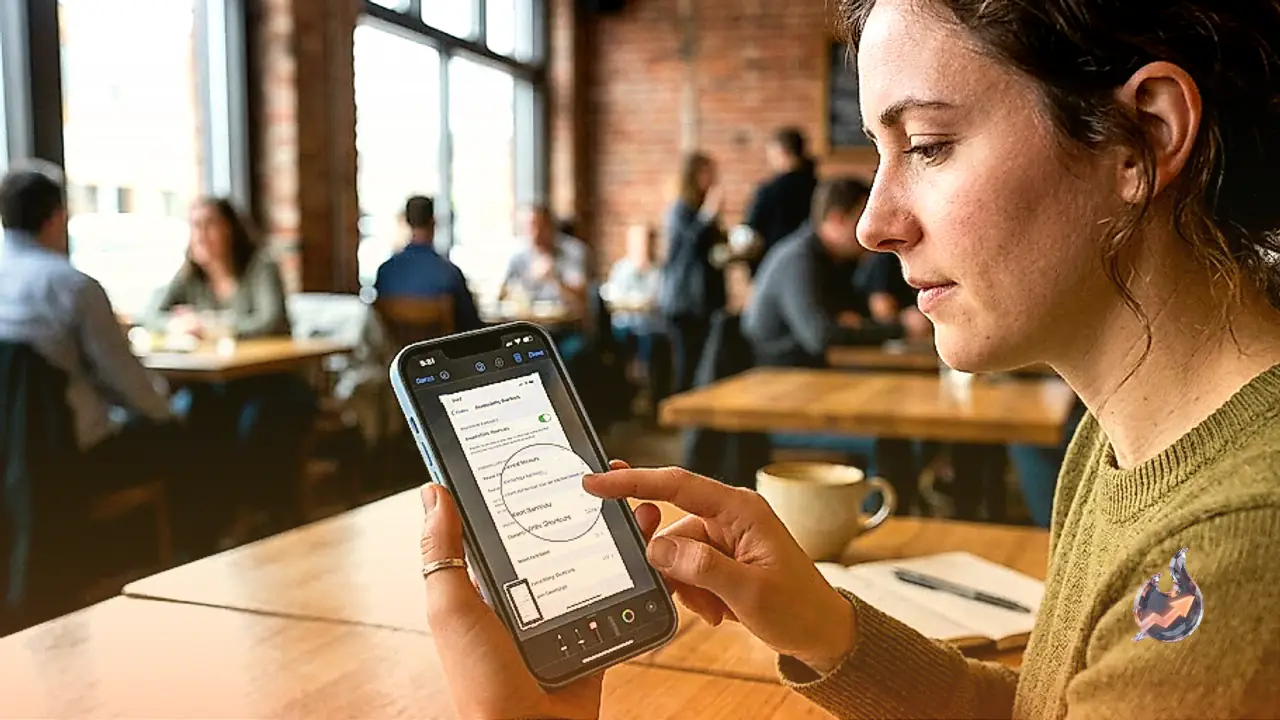
बार-बार साइड बटन और वॉल्यूम बटन दबाकर स्क्रीनशॉट लेना कई बार असुविधाजनक लगता है। आईफोन में दो ऐसे फीचर्स दिए गए हैं जिनकी मदद से आप बिना किसी फिजिकल बटन को छुए स्क्रीन कैप्चर कर सकते हैं। पहला तरीका वर्चुअल होम बटन यानी असिस्त्वटच का इस्तेमाल करना है। इसके लिए सेटिंग्स > एक्सेसिबिलिटी > टच > असिस्त्वटच में जाएं और इसे ऑन कर दें। इसके बाद कस्टमाइज टॉप लेवल मेन्यू पर टैप करें और माइनस बटन दबाकर आइकन्स की संख्या घटाकर एक कर दें। उस अकेले आइकन पर टैप करके डिवाइस > स्क्रीनशॉट सिलेक्ट करें। अब जब भी आप स्क्रीन पर दिख रहे वर्चुअल बटन पर टैप करेंगे, स्क्रीनशॉट तुरंत कैप्चर हो जाएगा।
दूसरा तरीका बैक टैप फीचर का इस्तेमाल करना है, जो फोन के पिछले हिस्से पर उंगली से थपकी देने पर काम करता है। इसे ऑन करने के लिए सेटिंग्स > एक्सेसिबिलिटी > टच > बैक टैप में जाएं। यहां आप डबल टैप या ट्रिपल टैप चुन सकते हैं। गलती से स्क्रीनशॉट कैप्चर होने से बचाने के लिए ट्रिपल टैप चुनना ज्यादा बेहतर रहता है। इसमें डिवाइस > स्क्रीनशॉट सिलेक्ट करें। अब फोन के पिछले हिस्से पर तीन बार टैप करते ही स्क्रीनशॉट अपने आप सेव हो जाएगा।
स्क्रीनशॉट से सीधे कैलेंडर में जोड़ें इवेंट और चेक करें फ्लाइट स्टेटस
अगर किसी ने आपको किसी टिकट या इवेंट का स्क्रीनशॉट भेजा है जिसमें तारीख या समय लिखा है, तो आपको उसे अलग से कैलेंडर ऐप में टाइप करने की जरूरत नहीं है। आईफोन का लाइव टेक्स्ट टूल इस काम को काफी आसान बना देता है। जब आप स्क्रीनशॉट खोलते हैं, तो नीचे दाएं कोने में दिख रहे लाइव टेक्स्ट आइकन पर टैप करें। यह टूल इमेज में मौजूद तारीख और समय की पहचान कर लेता है, जो नीचे बाएं कोने में दिखाई देने लगता है।
उस तारीख पर टैप करते ही आपके सामने एक नया पेज खुल जाएगा जहां से आप उस इवेंट को सीधे अपने एप्पल कैलेंडर में जोड़ सकते हैं। अगर स्क्रीनशॉट में एक से ज्यादा तारीखें मौजूद हैं, तो आपको मोर का विकल्प मिलेगा जहां से सही तारीख चुनी जा सकती है। इसके अलावा, अगर स्क्रीनशॉट में कोई फ्लाइट नंबर लिखा है, तो आईफोन उसकी पहचान करके आपको उस उड़ान का लाइव स्टेटस भी दिखा सकता है।
कॉपी एंड डिलीट से गैलरी में नहीं भरेगा फालतू कचरा
अक्सर हम किसी को केवल एक बार कोई जानकारी या मैप शेयर करने के लिए स्क्रीनशॉट लेते हैं, जो बाद में फोटो गैलरी में बेकार पड़ा रहता है और स्टोरेज घेरता है। इस समस्या से बचने के लिए आईओएस में एक बेहतरीन फीचर मौजूद है। स्क्रीनशॉट लेने के तुरंत बाद नीचे बाईं तरफ दिख रहे थंबनेल पर टैप करें।
ऊपर दाएं कोने में दिए गए चेकमार्क आइकन पर टैप करें और वहां से कॉपी एंड डिलीट का विकल्प चुनें। ऐसा करते ही स्क्रीनशॉट आपके क्लिपबोर्ड पर कॉपी हो जाएगा और मूल फाइल आपके डिवाइस से तुरंत डिलीट हो जाएगी। इसके बाद आप व्हाट्सएप, मैसेज या ईमेल में जाकर उस स्क्रीनशॉट को सीधे पेस्ट कर सकते हैं। इससे आपकी फोटो गैलरी हमेशा साफ-सुथरी रहेगी।
लाइव टेक्स्ट टूल से स्क्रीनशॉट में लिखा टेक्स्ट करें कॉपी
किसी फोटो या स्क्रीनशॉट में लिखे टेक्स्ट को देखकर दोबारा टाइप करना समय की बर्बादी है। आईफोन का इन-बिल्ट लाइव टेक्स्ट टूल इस काम को चुटकियों में कर देता है। स्क्रीनशॉट लेने के बाद थंबनेल पर टैप करके उसे खोलें और नीचे दाएं कोने में मौजूद लाइव टेक्स्ट बटन पर क्लिक करें।
यह टूल इमेज में लिखे किसी भी भाषा के टेक्स्ट, वाई-फाई पासवर्ड या पते को पहचान लेता है। इसके बाद आप अपनी उंगली से उस टेक्स्ट को सिलेक्ट करके आसानी से कॉपी, ट्रांसलेट या शेयर कर सकते हैं।
ड्राइंग को दें परफेक्ट शेप, बस स्क्रीन दबाकर रखें
जब हम स्क्रीनशॉट पर किसी जरूरी हिस्से को हाइलाइट करने के लिए पेन टूल से गोला या चौकोर बॉक्स बनाते हैं, तो अक्सर उंगली से बनी ड्राइंग टेढ़ी-मेढ़ी हो जाती है। आईओएस में एक शानदार हिडन ट्रिक है जो आपकी उंगली से बनी साधारण शेप को एकदम परफेक्ट और सुंदर बना देती है।
स्क्रीनशॉट एडिटर में पेन टूल चुनकर किसी भी चीज़ पर सर्कल, रेक्टेंगल, स्क्वायर या एरो (तीर) बनाएं। शेप पूरी करने के तुरंत बाद अपनी उंगली को स्क्रीन से न उठाएं और एक सेकंड के लिए दबाकर रखें। आईओएस आपकी टेढ़ी-मेढ़ी ड्राइंग को तुरंत एक परफेक्ट सिमेट्रिकल शेप में बदल देगा।
ओपेक शेप का इस्तेमाल करके सुरक्षित तरीके से छुपाएं प्राइवेट डेटा
स्क्रीनशॉट शेयर करते समय लोग अक्सर ईमेल एड्रेस, फोन नंबर या बैंक डिटेल्स को छुपाने के लिए पेन या हाइलाइटर टूल का इस्तेमाल करते हैं। लेकिन हाइलाइटर से ढके हुए टेक्स्ट को फोटो की ब्राइटनेस बढ़ाकर आसानी से देखा जा सकता है, जो प्राइवेसी के लिए बड़ा खतरा है। अपनी प्राइवेसी को सुरक्षित रखने के लिए हमेशा ओपेक शेप का उपयोग करना चाहिए।
स्क्रीनशॉट लेने के बाद थंबनेल पर जाएं और पेन आइकन पर टैप करें। नीचे दाएं कोने में दिए गए + बटन पर क्लिक करके ऐड शेप चुनें। अपनी पसंद का कोई भी बॉक्स सिलेक्ट करें और कलर ऑप्शन में जाकर उसकी ट्रांसपेरेंसी को 100 प्रतिशत (ओपेक) कर दें। अब इस सॉलिड बॉक्स को अपनी प्राइवेसी वाली जानकारी के ऊपर रख दें। इससे वह जानकारी हमेशा के लिए पूरी तरह छुप जाएगी और उसे कोई रिकवर नहीं कर पाएगा।
पुराने स्क्रीनशॉट डिलीट करने के लिए बनाएं ऑटोमेशन
महीनों पुराने स्क्रीनशॉट को एक-एक करके ढूंढकर डिलीट करना उबाऊ काम है। एप्पल के शॉर्टकट्स ऐप की मदद से आप एक ऐसा ऑटोमेशन तैयार कर सकते हैं जो आपके पुराने स्क्रीनशॉट को एक ही क्लिक में साफ कर देगा। यह ऑटोमेशन एक खास समय सीमा (जैसे पिछले 30 दिनों) में लिए गए सभी स्क्रीनशॉट को ढूंढकर डिलीट कर देता है।
आप इस काम के लिए बनाए गए स्क्रीनशॉट क्लीनअप शॉर्टकट का इस्तेमाल कर सकते हैं। यह शॉर्टकट फाइल डिलीट करने से पहले आपसे कन्फर्मेशन मांगता है, और डिलीट होने के बाद भी फोटो रीसेंटली डिलीटेड फोल्डर में रहती हैं, जहां से आप चाहें तो उन्हें वापस पा सकते हैं।
थंबनेल प्रिव्यू बंद करके गलती से लिए स्क्रीनशॉट रोकें
आमतौर पर जब आप आईफोन में स्क्रीनशॉट लेते हैं, तो नीचे बाईं तरफ एक छोटा थंबनेल दिखाई देता है। कुछ सेकंड बाद यह अपने आप गायब होकर फोटो लाइब्रेरी में सेव हो जाता है। अगर आपसे गलती से स्क्रीनशॉट बन जाता है, तो वह भी आपकी गैलरी में जमा हो जाता है।
अगर आप इस थंबनेल सिस्टम से परेशान हैं, तो फुल-स्क्रीन प्रिव्यू ऑन कर सकते हैं। इसके लिए सेटिंग्स > जनरल > स्क्रीन कैप्चर में जाएं और फुल-स्क्रीन प्रिव्यू को इनेबल कर दें। इससे स्क्रीनशॉट लेते ही स्क्रीन पर बड़ा प्रिव्यू खुलेगा, जिससे आप बिना काम के स्क्रीनशॉट को तुरंत डिलीट कर सकेंगे।
माइक ऑडियो ऑन करके बनाएं प्रोफेशनल स्क्रीनकास्ट
आईफोन में स्क्रीन रिकॉर्ड करने का फीचर भी मिलता है, जो किसी को फोन की सेटिंग्स समझाने या ट्यूटोरियल बनाने में बहुत काम आता है। इस वीडियो रिकॉर्डिंग में आप अपनी आवाज भी जोड़ सकते हैं ताकि अलग से वॉइस ओवर न करना पड़े।
इसके लिए ऊपर दाएं कोने से नीचे की तरफ स्वाइप करके कंट्रोल सेंटर खोलें। अगर आपको स्क्रीन रिकॉर्डिंग बटन न दिखे, तो सेटिंग्स में जाकर इसे कंट्रोल सेंटर में जोड़ लें। स्क्रीन रिकॉर्डिंग बटन पर कुछ देर दबाकर रखें। नीचे दिख रहे माइक्रोफोन ऑफ बटन पर टैप करें, जिससे वह माइक्रोफोन ऑन हो जाएगा। इसके बाद स्टार्ट रिकॉर्डिंग पर टैप करें। तीन सेकंड के काउंटडाउन के बाद स्क्रीन रिकॉर्डिंग के साथ आपकी आवाज भी रिकॉर्ड होने लगेगी।
बिना साउंड और प्रिव्यू के तुरंत स्क्रीनशॉट लेने का शॉर्टकट
अगर आपको बहुत तेजी से एक के बाद एक कई स्क्रीनशॉट लेने हैं, तो शटर साउंड और प्रिव्यू पॉपअप आपके काम की रफ्तार धीमी कर सकते हैं। इसके लिए आप एक स्पेशल साइलेंट स्क्रीनशॉट शॉर्टकट का इस्तेमाल कर सकते हैं जो बिना किसी आवाज और प्रिव्यू के स्क्रीनशॉट को सीधे आपकी चुनी हुई एलबम में सेव कर देता है।
इस शॉर्टकट को अपने फोन में ऐड करने के बाद, कंट्रोल सेंटर में ऐड ए कंट्रोल > शॉर्टकट के जरिए जोड़ें। आप चाहें तो इसे बैक टैप फीचर से भी लिंक कर सकते हैं। इससे आप जब भी बैक टैप करेंगे या कंट्रोल सेंटर से शॉर्टकट चलाएंगे, बिना किसी डिस्टर्बेंस के स्क्रीनशॉट तुरंत सेव हो जाएगा।