






















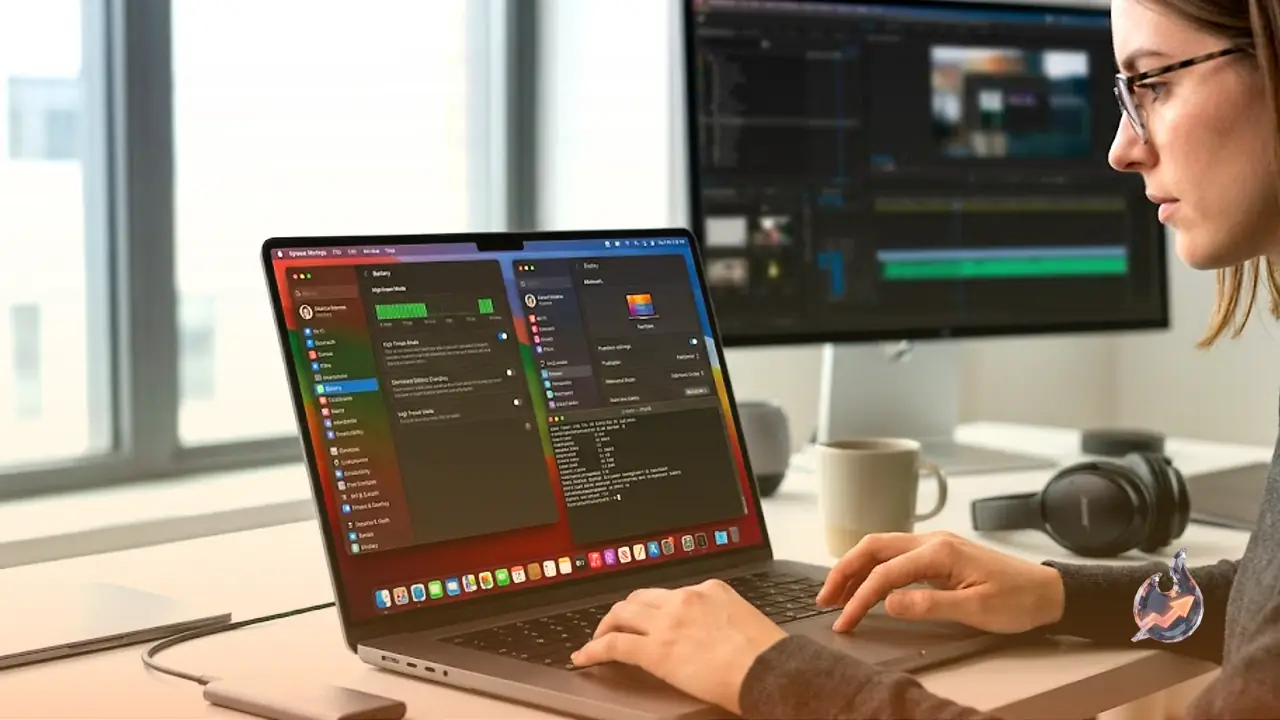

एप्पल के लैपटॉप में हर तरह के यूजर के लिए कुछ न कुछ है। नियो हल्के-फुल्के कामों के लिए सस्ता और बढ़िया विकल्प है, तो एयर उन लोगों के लिए है जिन्हें थोड़ा ज्यादा दायरे का काम निपटाना होता है। लेकिन मैकबुक प्रो एप्पल की सबसे दमदार मशीन है, यानी उसका प्रीमियम लैपटॉप। इसमें एक्टिव कूलिंग के लिए पंखे मिलते हैं, HDMI और SD कार्ड स्लॉट जैसे अतिरिक्त पोर्ट होते हैं, और हाई रिफ्रेश रेट वाली मिनी-LED डिस्प्ले भी। जिन प्रोफेशनल्स को ज्यादा प्रोसेसिंग पावर चाहिए या जो सबसे ज्यादा फीचर वाला मैक चाहते हैं, उनके लिए यही सबसे सही चुनाव है। एप्पल के नए मैकबुक प्रो बॉक्स से निकालते ही शानदार काम करते हैं, लेकिन अगर आप सिर्फ डिफॉल्ट सेटिंग्स पर टिके रहते हैं तो इसकी बहुत सारी ताकत यूं ही बेकार पड़ी रहती है। तो अगर आपके पास मैकबुक प्रो है, तो नीचे दिए ये 10 तरीके और ट्रिक्स आपके लैपटॉप को उसकी आखिरी सीमा तक ले जाने में मदद करेंगे। एक बात और, मैकबुक एयर वाले ज्यादातर टिप्स भी यहां लागू होते हैं, इसलिए उन्हें भी जरूर आजमाइए।
लो पावर मोड को दिनभर की बैटरी बूस्टर की तरह इस्तेमाल कीजिए
लो पावर मोड अब सिर्फ आईफोन तक सीमित नहीं रहा। साल 2021 से मैकबुक में भी यह फीचर आने लगा है, जो प्रोसेसिंग स्पीड थोड़ी कम करके बैटरी कम होने पर उसे ज्यादा देर तक चलाता है। लेकिन इसे सिर्फ 20% बैटरी बचाने का जुगाड़ मत समझिए। इसे दिनभर काम आने वाला बैटरी बूस्टर मानिए। जब तक आपको बहुत ज्यादा पावर की जरूरत न हो, तब तक जब भी लैपटॉप चार्जर से अलग हो, आप लो पावर मोड चालू रख सकते हैं। इसे अपने आप चालू करने के लिए सिस्टम सेटिंग्स खोलिए और बैटरी में जाइए। वहां एनर्जी मोड के नीचे ऑन बैटरी ढूंढिए, ड्रॉप-डाउन मेन्यू पर क्लिक करके लो पावर मोड चुन लीजिए। अब जब भी आपका मैक चार्जर से हटेगा, बिना कुछ किए खुद-ब-खुद लो पावर मोड चालू हो जाएगा। इसे इसी मेन्यू से कभी भी बंद किया जा सकता है। इतना ही नहीं, अगर आप सिस्टम सेटिंग्स में कंट्रोल सेंटर और फिर बैटरी में जाकर शो एनर्जी मोड को ऑलवेज पर सेट कर दें, तो आप मेन्यू बार में मौजूद बैटरी आइकन से हर वक्त लो पावर मोड तक पहुंच सकते हैं।
परफॉर्मेंस बढ़ाने के लिए हाई पावर मोड ऑन कीजिए
अगर आपके पास सही प्रो या मैक्स मैकबुक प्रो है, यानी M4 Pro या M1 Max जैसी कोई मशीन, तो आपको लो पावर मोड का उल्टा फीचर भी मिलता है, हाई पावर मोड। एप्पल के मुताबिक हाई पावर मोड आपके मैकबुक प्रो के पंखों को सामान्य से ज्यादा तेज चलाता है, ताकि भारी काम के दौरान इसके पुर्जे ज्यादा देर तक ठंडे रहें। साथ ही यह फीचर उन प्रोसेस को नजरअंदाज कर देता है जो सिस्टम के संसाधन खींचती हैं, ताकि आपका मैक अपने असली काम पर पूरा ध्यान लगा सके। जब आपको अपने मैकबुक प्रो से आखिरी सीमा तक काम लेना हो, तो यह फीचर जरूर ऑन कर लीजिए। यह फीचर सिर्फ चुनिंदा प्रो और मैक्स मैकबुक प्रो में ही मिलता है। इसमें M1 Max और उससे नए (16-इंच), M3 Max और उससे नए (14-इंच), और M4 Pro व उससे नए मॉडल शामिल हैं, दोनों 14-इंच और 16-इंच वेरिएंट में। हाई पावर मोड आपको उसी सेटिंग्स मेन्यू में मिलेगा जहां लो पावर मोड है, और आप इसे जरूरत पड़ने पर, या फिर हमेशा बैटरी पर या पावर से जुड़े रहने पर चालू रखना चुन सकते हैं। अगर आप इसे हर वक्त इस्तेमाल करेंगे तो बैटरी सामान्य से ज्यादा खर्च होगी। दरअसल एप्पल खासतौर पर सलाह देता है कि 14-इंच वाले M4 Pro और M5 Pro मैकबुक प्रो में इस फीचर के साथ 96W का पावर अडैप्टर इस्तेमाल करें, जिससे साफ है कि यह फीचर काफी ज्यादा जोर लगाता है।
बेहतर कूलिंग के लिए पंखों को खुद कंट्रोल कीजिए
हाई पावर मोड जितना काम का है, उतना ही सीधा भी, यह बस एक ऑन/ऑफ स्विच है, इसमें और कुछ कस्टमाइज करने की सुविधा नहीं। इससे पंखों की रफ्तार पूरी तरह मैकओएस के हाथ में रहती है। अगर आपको अपने मैक के कूलिंग सिस्टम पर पूरा कंट्रोल चाहिए, तो आपको कोई थर्ड-पार्टी टूल डाउनलोड करना होगा। बाजार में कई विकल्प मौजूद हैं, लेकिन मैक्स फैन कंट्रोल इंटेल के जमाने से काम आ रहा एक भरोसेमंद टूल है। मिसाल के तौर पर, एक 2016 वाला मैकबुक प्रो (टचबार वाला) जब अपने आखिरी दिनों में धीमा पड़ रहा था, तब पंखों को हर वक्त फुल स्पीड पर चलाकर उसके i7 चिप को इतना ठंडा रखा जा सका कि वह काम के घंटों में कुछ हद तक तेज बना रहे। एप्पल की M-सीरीज वाली मशीनें अभी उस हाल तक तो नहीं पहुंचीं, लेकिन एक M1 iMac भी एक साथ कई काम चलाने पर थोड़ा धीमा पड़ता देखा गया है। ऐसे में पहली पीढ़ी की एप्पल सिलिकॉन चिप को गर्म होने से बचाने के लिए बीच-बीच में पंखे तेज करने पड़ते हैं, और M3 Pro मैकबुक प्रो के लिए भी उम्र बढ़ने पर (जो शायद कई साल बाद होगा) यही करना पड़ सकता है।
बैटरी बचाने के लिए डिस्प्ले की डायनैमिक रेंज और फ्रेम रेट घटाइए
एप्पल के आजकल के मैकबुक प्रो की डिस्प्ले लाजवाब है। ये हाई रिफ्रेश हैं, इसलिए मूवमेंट एकदम स्मूद 120Hz पर दिखता है, और ये HDR सपोर्ट करती हैं, यानी तस्वीरों और वीडियो के चमकीले हिस्सों को खास तौर पर उभारती हैं। लेकिन यह सारी मेहनत बैटरी पर भारी पड़ सकती है। इसलिए अगर आपका मकसद दो चार्ज के बीच ज्यादा से ज्यादा समय निकालना है, तो चार्जर से हटने पर अपनी डिस्प्ले को थोड़ा हल्का कर देना समझदारी है। यह करना आसान है, अगर आप लो पावर मोड पर हैं तो डिस्प्ले खुद-ब-खुद रिफ्रेश रेट घटा देती है। लेकिन आप इसे सिस्टम सेटिंग्स और फिर डिस्प्लेज में जाकर खुद भी बदल सकते हैं। यहां रिफ्रेश रेट के नीचे प्रोमोशन की जगह 60 हर्ट्ज चुन लीजिए। इसी तरह आप अपनी मैकबुक की डिस्प्ले को XDR (जो अधिकतम 1,600 nits तक चमक सकती है) से घटाकर स्टैंडर्ड एप्पल डिस्प्ले विकल्प पर ला सकते हैं, जो अधिकतम चमक को SDR की सीमा तक ले आता है। एक M3 Pro मैक यहां अधिकतम 600 nits तक जाता है, जबकि नए मैक 1,000 nits तक पहुंच सकते हैं। इसके अलावा आप चाहें तो सिर्फ बैटरी पर वीडियो स्ट्रीम करते वक्त मैक को SDR पर आने के लिए सेट कर सकते हैं। यह सेटिंग आपको सिस्टम सेटिंग्स, बैटरी और फिर ऑप्शंस में मिलेगी।
वायर्ड साउंड की क्वालिटी के लिए ऑडियो MIDI सेटअप का इस्तेमाल कीजिए
आपके मैकबुक प्रो में शायद एक बिल्ट-इन DAC (डिजिटल-टू-एनालॉग कन्वर्टर) है, जिसकी वजह से आप लॉसलेस म्यूजिक सुन सकते हैं, यानी अपने गाने बिना किसी कम्प्रेशन के सुन सकते हैं। इस पर खूब बहस होती है कि आम सुनने वाला यह फर्क पकड़ पाता है या नहीं, और इसके लिए सही हेडफोन या स्पीकर भी चाहिए। लेकिन अगर आपके पास जरूरी उपकरण हैं और आप एप्पल म्यूजिक जैसी लॉसलेस सपोर्ट करने वाली स्ट्रीमिंग सर्विस लेते हैं, तो इस बेहतर क्वालिटी को एक बार आजमाना बनता है। दिक्कत यह है कि आपका मैकबुक प्रो डिफॉल्ट रूप से यह आउटपुट देने के लिए सेट न हो। इसे ऑडियो MIDI सेटअप नाम के एक ऐप से जांचना होगा, जो आपको स्पॉटलाइट के जरिए या एप्लिकेशंस के अंदर यूटिलिटीज फोल्डर में मिलेगा। वहां बाईं ओर की सूची से अपना ऑडियो सोर्स चुनिए, फिर फॉर्मेट के बगल वाले मेन्यू पर क्लिक कीजिए। अकेले अपने मैकबुक पर ही आप आउटपुट को 96 kHz तक बढ़ा सकते हैं। अगर इससे भी ऊपर जाना हो, क्योंकि एप्पल म्यूजिक के कुछ ट्रैक 192 kHz तक सपोर्ट करते हैं, तो आपको एक अलग DAC या ऑडियो इंटरफेस की जरूरत पड़ेगी।
पूरा ध्यान मैक पर टिकाए रखने के लिए आईफोन मिररिंग आजमाइए
जब आप अपने मैक पर काम कर रहे होते हैं, तब अक्सर आईफोन ध्यान भटकाता है, लेकिन पूरे दिन उसे बिना देखे रहना भी मुश्किल है। हो सकता है यह फीचर आपको इंस्टाग्राम में खो जाने से न बचा पाए, पर यह आपको बार-बार डेस्क पर से आईफोन उठाने से जरूर रोक सकता है। आईफोन मिररिंग आपको अपने आईफोन की स्क्रीन सीधे मैक पर देखने और चलाने देता है, ताकि आप असल में आईफोन छुए बिना ही मैसेज पढ़ सकें, नोटिफिकेशन देख सकें और अपने ऐप्स में स्क्रॉल कर सकें।
अपने आईपैड को दूसरी स्क्रीन बनाइए
अपने मैकबुक प्रो को असली वर्कहॉर्स बनाने का एक बेहतरीन तरीका है उसे किसी बाहरी डिस्प्ले से जोड़ना, जो पल भर में आपके मैकबुक को एक डेस्कटॉप कंप्यूटर में बदल देता है। अगर आपके पास पहले से मॉनिटर है, तो बढ़िया। नहीं है तो खरीदना पड़ेगा, जो महंगा पड़ सकता है, खासकर अगर आपको मैकबुक के लिए ऑप्टिमाइज्ड कोई चीज चाहिए। लेकिन अगर आपके पास आईपैड है, तो आप उसे ही दूसरी स्क्रीन की तरह इस्तेमाल कर सकते हैं। एप्पल का साइडकार फीचर आईपैड को एक्सटेंडेड डिस्प्ले की तरह बरतने देता है, यानी आप मैक की विंडो अपने आईपैड की स्क्रीन पर खिसका सकते हैं। इसके अलावा, अगर आपका काम इस तरह ज्यादा सुविधाजनक हो, तो आप यूनिवर्सल कंट्रोल का इस्तेमाल करके अपने मैकबुक के कीबोर्ड और ट्रैकपैड से ही आईपैड की विंडो चला सकते हैं। यह वायरलेस और वायर दोनों तरीके से काम करता है, और मैक की विंडो दिखाते वक्त आईपैड की तरफ कुछ सीमित टच कंट्रोल भी मिलते हैं। एक मजेदार बात, मैकओएस 27 साइडकार के लिए पूरे टच कंट्रोल लेकर आएगा, यानी आपका आईपैड पहली बार मैकओएस का एक टच-आधारित रूप चला सकेगा। एक बार सेट हो जाने पर, आप बस अपने मैक से कर्सर को आईपैड में धकेल कर उससे काम कर सकते हैं। यह उन्हीं चीजों में से एक है जो याद दिलाती है कि एप्पल के इकोसिस्टम को छोड़ना क्यों इतना मुश्किल है।
अपनी मैकबुक की डिस्प्ले को रिंग लाइट में बदलिए
वीडियो कॉल और शॉर्ट-फॉर्म वीडियो बनाने में रिंग लाइट की बढ़ती लोकप्रियता को देखते हुए, एप्पल ने मैक में एक बिल्ट-इन रिंग लाइट फीचर जोड़ दिया। जब इसे चालू किया जाता है, तो मैकओएस आपकी डिस्प्ले के किनारों पर एक रोशनी का घेरा दिखाता है, जो एक अलग लाइट जैसा असर पैदा करता है। यह कई अलग-अलग मैक मॉडल पर काम करता है, लेकिन मैकबुक प्रो के साथ सबसे असरदार रहता है, क्योंकि सिर्फ इन्हीं में ज्यादा पीक ब्राइटनेस वाली XDR डिस्प्ले होती है। इस फीचर को इस्तेमाल करने के लिए कोई वीडियो कॉलिंग ऐप खोलिए और अपना कैमरा ऑन कीजिए। अगर आप बस फीचर आजमाना चाहते हैं तो फेसटाइम खोल लीजिए, जो कैमरा तुरंत चालू कर देता है। यहां मेन्यू बार में फेसटाइम आइकन पर क्लिक कीजिए, फिर ड्रॉप-डाउन मेन्यू से एज लाइट चुनिए। अगर आप इस फीचर के बगल वाले तीर पर क्लिक करें, तो आपको रोशनी के घेरे की चमक और उसके रंग के तापमान को कंट्रोल करने के विकल्प भी मिलेंगे।
ट्रैकपैड को ठीक करने के लिए ये सेटिंग्स बदलिए
मैकबुक प्रो भले पसंदीदा हो, लेकिन एप्पल की डिफॉल्ट कर्सर स्पीड कई लोगों को खलती है। कुछ लोगों को तो यह सबसे तेज सेटिंग पर ही जमती है, हालांकि इस पर हर किसी की अपनी राय है। पर बात सिर्फ स्पीड की नहीं है। एप्पल स्क्रॉलिंग की दिशा भी डिफॉल्ट रूप से नैचुरल पर रखता है, यानी ट्रैकपैड पर ऊपर स्क्रॉल करने से पेज नीचे जाता है, और नीचे करने से ऊपर। यह टचस्क्रीन डिवाइस पर स्क्रॉल करने के अनुभव की नकल करने के लिए है, और बहुतों को इसकी आदत भी है, लेकिन कई यूजर इसे बिल्कुल पसंद नहीं करते। आप चाहे किसी भी खेमे में हों, अपने ट्रैकपैड को सिस्टम सेटिंग्स और फिर ट्रैकपैड में जाकर ठीक कर सकते हैं। यहां अलग-अलग ट्रैकपैड स्पीड के साथ खेलिए और देखिए कौन-सी आपको सबसे सही लगती है। उसके नीचे ट्रैकपैड के क्लिक के अहसास को भी सेट किया जा सकता है, जो असल में हिलता नहीं है, क्योंकि यह किसी फिजिकल बटन की जगह हैप्टिक वाइब्रेशन से काम करता है। कई लोगों को फर्म सेटिंग सबसे बढ़िया लगती है, क्योंकि यह फिजिकल क्लिक के सबसे करीब महसूस होती है। यहां जांचने-परखने को बहुत सी सेटिंग्स हैं, लेकिन अगर आप स्क्रॉलिंग की डिफॉल्ट दिशा पलटना चाहते हैं, तो स्क्रॉल और जूम पर क्लिक करके नैचुरल स्क्रॉलिंग को बंद कर दीजिए।
पक्का कीजिए कि आपका पावर अडैप्टर फास्ट चार्जिंग सपोर्ट करता हो
आपका मैकबुक प्रो शायद फास्ट चार्जिंग सपोर्ट करता है, यानी करीब 30 मिनट में आप 50% तक बैटरी पा सकते हैं। अगर आपका सपोर्टेड मैकबुक प्रो इतनी तेजी से चार्ज नहीं होता, तो इसकी वजह अक्सर यही होती है कि आप काफी बड़ा पावर अडैप्टर इस्तेमाल नहीं कर रहे। एप्पल ने हर मैकबुक के लिए फास्ट चार्जिंग सपोर्ट करने वाले पावर अडैप्टरों की सूची जारी की है, और खासकर मैकबुक प्रो के मामले में विकल्प सीमित हैं। अगर आपका प्रो 2021 या उसके बाद का 14-इंच मॉडल है, तो फास्ट चार्जिंग के लिए आपको कम से कम 96W का चार्जर चाहिए। वहीं 2021 या उसके बाद के 16-इंच मैकबुक प्रो को फास्ट चार्जिंग के लिए 140W का चार्जर चाहिए। इससे कम कुछ भी हुआ तो आप अपनी क्षमता से धीमा ही चार्ज करेंगे। केबल का भी ध्यान रखिए, इसके लिए आपको MagSafe 3 केबल या फिर USB-C चार्जिंग केबल की जरूरत होगी।