














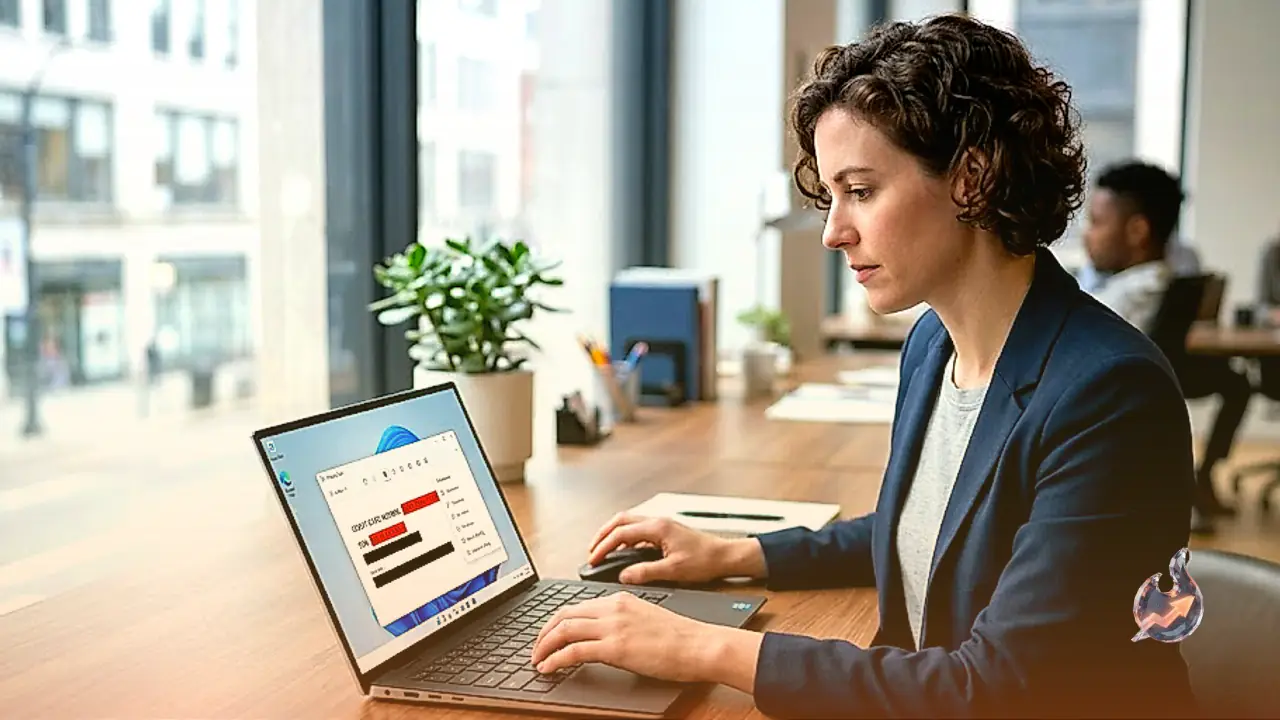

माइक्रोसॉफ्ट का विंडोज 11 में दिया गया स्निपिंग टूल अब सिर्फ एक साधारण स्क्रीनशॉट लेने वाला ऐप नहीं रह गया है। शेयरएक्स जैसे तीसरे पक्ष के ऐप्स जहां पहले पावर यूजर्स की पहली पसंद हुआ करते थे, वहीं अब स्निपिंग टूल भी हर तरह के यूजर के लिए एक बेहद मजबूत और उपयोगी टूल बन चुका है। साधारण स्क्रीनशॉट लेने के अलावा यह ऐप आपको इमेज से टेक्स्ट निकालने, माइक्रोफोन आवाज के साथ स्क्रीन रिकॉर्ड करने, संवेदनशील जानकारियों को छुपाने और बिंग सर्च के जरिए तस्वीरों की पड़ताल करने की सुविधा देता है। इन 10 बेहतरीन तरकीबों को समझकर आप अपने रोजाना के काम को बहुत आसान और तेज बना सकते हैं।
इमेज से टेक्स्ट स्कैन करके कॉपी करने का तरीका
किसी तस्वीर या बैनर में लिखे टेक्स्ट को दोबारा टाइप करने के बजाय स्निपिंग टूल की मदद से उसे तुरंत कॉपी किया जा सकता है। कंप्यूटर में मौजूद किसी भी इमेज फाइल पर राइट क्लिक करके ओपन विथ में जाएं और स्निपिंग टूल को चुनें। जब फोटो ऐप में खुल जाए, तो ऊपर दिए गए स्कैन टेक्स्ट बटन पर क्लिक करें। ऐप कुछ ही सेकंड में तस्वीर के सभी शब्दों की पहचान कर लेता है। इसके बाद आप पॉपओवर मेनू से कॉपी ऑल टेक्स्ट पर क्लिक करके सारा टेक्स्ट एक साथ कॉपी कर सकते हैं। अगर आपको पूरी फोटो का टेक्स्ट नहीं चाहिए, तो माउस के कर्सर को केवल जरूरी वाक्यों पर ड्रैग करें और राइट क्लिक करके कॉपी टेक्स्ट विकल्प चुन लें।
बिना स्क्रीनशॉट लिए सीधे स्क्रीन से टेक्स्ट निकालें
अगर आप किसी ऐसी वेबसाइट पर हैं जहां टेक्स्ट कॉपी करना ब्लॉक है, या फिर किसी ऐप के मेनू और स्कैन की गई पीडीएफ फाइल से टेक्स्ट निकालना चाहते हैं, तो आपको पहले स्क्रीनशॉट सेव करने की कोई जरूरत नहीं है। इसके लिए अपने कंप्यूटर में स्निपिंग टूल ऐप को खोलें और टूलबार में मौजूद टेक्स्ट एक्सट्रैक्टर बटन पर क्लिक करें। इसके बाद स्क्रीन के उस हिस्से पर कर्सर को क्लिक करके ड्रैग करें जहां का टेक्स्ट आप पाना चाहते हैं। ऐप तुरंत उस जगह लिखे टेक्स्ट को पहचान लेगा। इसके बाद पॉपओवर मेनू में जाकर कॉपी ऑल टेक्स्ट पर क्लिक करें। इससे बिना स्टोरेज भरे आपका काम तुरंत हो जाता है।
संवेदनशील जानकारी को ऑटोमैटिक रेडैक्ट करने की सुविधा
स्क्रीनशॉट शेयर करते समय ईमेल एड्रेस या फोन नंबर जैसी निजी जानकारी छुपाना बहुत जरूरी होता है। स्निपिंग टूल में एक इनबिल्ट फीचर है जो इस काम को अपने आप सुरक्षित तरीके से कर देता है। स्निपिंग टूल में कोई भी स्क्रीनशॉट खोलें और स्कैन टेक्स्ट पर क्लिक करें। टेक्स्ट स्कैन होते ही आपके सामने एक पॉपओवर मेनू आएगा। इसमें क्विक रेडैक्ट विकल्प को चुनें। यह फीचर तुरंत स्क्रीनशॉट में मौजूद फोन नंबरों और ईमेल पतों की पहचान करके उन पर काली पट्टी लगा देता है। यह धुंधला यानी ब्लर करने की तुलना में ज्यादा सुरक्षित तरीका माना जाता है।
टाइमर की मदद से स्क्रीन सेट करके शॉट लें
कंप्यूटर स्क्रीन पर किसी खास ड्रॉपडाउन मेनू या पॉपअप का स्क्रीनशॉट लेना अक्सर मुश्किल होता है क्योंकि ऐप तुरंत कैप्चर कर लेता है। ऐसे मामलों में आप स्क्रीन कैप्चर करने से पहले 3 से 10 सेकंड की देरी यानी डिले सेट कर सकते हैं। इसके लिए अगर स्निपिंग टूल खुला है, तो टास्कबार में ऐप आइकॉन पर राइट क्लिक करें। वहां आपको 3, 5 या 10 सेकंड का समय चुनने का विकल्प मिलेगा। इसके अलावा, ऐप के टूलबार में कैमरा आइकॉन पर क्लिक करें, फिर टाइमर आइकॉन पर जाकर अपनी पसंद का डिले टाइम चुन लें। इससे आपको स्क्रीन सेट करने का पूरा वक्त मिल जाता है।
आवाज के साथ स्क्रीन रिकॉर्ड करके तकनीकी मदद भेजें
दोस्तों या परिवार के सदस्यों को कंप्यूटर से जुड़ी समस्याओं का समाधान समझाने के लिए स्क्रीन रिकॉर्डिंग भेजना सबसे अच्छा तरीका है। स्निपिंग टूल में एक ऐसी सेटिंग दी गई है जिससे स्क्रीन रिकॉर्ड करते समय आपका माइक्रोफोन अपने आप चालू हो जाता है। इसके लिए स्निपिंग टूल के ऊपरी दाएं कोने में दिए गए तीन डॉट्स पर क्लिक करें और सेटिंग्स में जाएं। वहां 'इन्क्लूड माइक्रोफोन इनपुट बाय डिफॉल्ट व्हेन ए स्क्रीन रिकॉर्डिंग स्टार्ट्स' वाले विकल्प को चालू कर दें। अब जब भी आप स्क्रीन रिकॉर्ड करेंगे, माउस के साथ आपकी आवाज भी रिकॉर्ड होगी, जिससे सामने वाले को बात समझना आसान हो जाएगा।
सोशल मीडिया के लिए कस्टम बॉर्डर वाला स्क्रीनशॉट बनाएं
यदि आप अपने स्क्रीनशॉट को सोशल मीडिया पर पोस्ट करना पसंद करते हैं, तो उन्हें सुंदर और एक जैसा दिखाने के लिए बॉर्डर जोड़ा जा सकता है। स्निपिंग टूल की सेटिंग्स में जाएं और 'ऐड बॉर्डर टू ईच स्क्रीनशॉट' विकल्प को चालू कर दें। इसके बाद कलर ब्लॉक पर क्लिक करके अपनी पसंद का कोई भी रंग चुनें। बॉर्डर कितना मोटा या पतला होगा, इसे तय करने के लिए थिकनेस स्लाइडर का इस्तेमाल करें। इससे हर कैप्चर किया गया स्क्रीनशॉट एक शानदार फ्रेम के साथ तैयार होता है।
फ्रीफॉर्म टूल से किसी भी आकार में कैप्चर करें स्क्रीन
अगर आप पारंपरिक आयताकार स्क्रीनशॉट के बजाय किसी खास हिस्से को मनचाहे आकार में काटना चाहते हैं, तो फ्रीफॉर्म टूल आपकी मदद करेगा। स्निपिंग टूल खोलकर टूलबार में कैमरा आइकॉन चुनें। फिर रेक्टेंगल आइकॉन पर क्लिक करके फ्रीफॉर्म विकल्प पर जाएं। अब आप माउस से स्क्रीन पर कोई भी आड़ा-तिरछा आकार बना सकते हैं। यह टूल हाथों की मामूली ककंपन को खुद ही ठीक कर देता है और बनाए गए शेप के अंदर वाले हिस्से का स्क्रीनशॉट तुरंत तैयार कर देता है।
स्टोरेज भरने से बचाने के लिए ऑटो सेव बंद करें
डिफॉल्ट रूप से स्निपिंग टूल आपके द्वारा लिए गए हर स्क्रीनशॉट को हार्ड ड्राइव में सेव करता रहता है, जिससे कंप्यूटर में अनचाही फाइलों का ढेर लग जाता है। आमतौर पर लिए गए 10 में से केवल 1 या 2 स्क्रीनशॉट ही लंबे समय के लिए काम के होते हैं। इसे रोकने के लिए स्निपिंग टूल की सेटिंग्स में जाएं और 'ऑटोमैटिकली सेव ओरिजिनल स्क्रीनशॉट्स' विकल्प को बंद कर दें। ऐसा करने से स्क्रीनशॉट सीधे क्लिपबोर्ड पर कॉपी होगा। आप इसे किसी भी ऐप में पेस्ट कर सकते हैं और केवल जरूरत पड़ने पर ही मैनुअल सेव बटन दबाकर सुरक्षित कर सकते हैं।
चेहरे और निजी जानकारी छुपाने के लिए शेप्स और इमोजी का इस्तेमाल
किसी फोटो में लोगों के चेहरे या निजी डेटा को छुपाने के लिए स्निपिंग टूल में शेप्स का टूल दिया गया है। ऐप में फोटो खोलने के बाद इरेज़र के बगल में मौजूद शेप्स टूल पर क्लिक करें। अगर किसी का चेहरा ढंकना है, तो इमोजी विकल्प चुनकर चेहरे के ऊपर कोई भी इमोजी लगा सकते हैं। इसके अलावा, आप स्क्वायर या ओवल टूल चुन सकते हैं। निजी जानकारी पूरी तरह छुपाने के लिए फिल विकल्प में जाकर कोई भी रंग चुन लें। आउटलाइन हटाकर जब आप स्क्रीन पर बॉक्स या सर्कल बनाएंगे, तो वहां एक सॉलिड रंग का ब्लॉक बन जाएगा जो जानकारी को छुपा देगा।
बिंग रिवर्स इमेज सर्च से फोटो की पहचान करें
स्निपिंग टूल में बिंग आधारित रिवर्स इमेज सर्च का फीचर इनबिल्ट आता है। इसकी मदद से आप स्क्रीनशॉट में दिख रही किसी वस्तु, जगह या व्यक्ति के बारे में जानकारी जुटा सकते हैं। इसका इस्तेमाल फेक प्रोफाइल फोटो या स्कैम की पहचान करने के लिए भी किया जा सकता है। किसी भी तस्वीर को स्निपिंग टूल में खोलें और ऊपर दाएं कोने में बने तीन डॉट्स पर क्लिक करें। इसके बाद 'विजुअल सर्च विथ बिंग' पर क्लिक करें। यह आपके डिफॉल्ट वेब ब्राउजर में बिंग रिवर्स इमेज सर्च के नतीजे तुरंत खोल देगा।