























TrendKia
सभीलाइवदेश
दुनिया
सभी दुनिया
पाकिस्तानचीनअमेरिकायूरोपएशिया
राजनीति
व्यापार
सभी व्यापार
बाज़ारमनीऑटोबेनिफिट्ससक्सेस स्टोरीक्रिप्टोएआई
उत्तर प्रदेश
उत्तर प्रदेश
उत्तर प्रदेशबिहारमध्य प्रदेशराजस्थानदिल्लीमहाराष्ट्रगुजरातपंजाबहरियाणापश्चिम बंगालतमिलनाडुकेरलकर्नाटकतेलंगानाआंध्र प्रदेशझारखंडछत्तीसगढ़ओडिशाअसमउत्तराखंडहिमाचल प्रदेशजम्मू-कश्मीरगोवाचंडीगढ़पुडुचेरी
यात्रा
यात्रा
खेल
क्रिकेटटेनिसफुटबॉल
मनोरंजनफ़िल्में, टीवी और सेलेब्स
बॉलीवुडOTTभोजपुरीमूवी रिव्यूटीवीहॉलीवुड
टेकगैजेट्स, ऐप्स और इनोवेशन
एक्सेसरीज़लॉन्च रिव्यूDIY
सेहतसेहत, फ़िटनेस और वेलनेस
जीवनफैशन, रिश्ते और जीवनशैली
फैशनकल्चररिश्तेट्रेंड्सपेरेंटिंग
खानपानरेसिपी, फूड और रेस्तरां
धर्मधर्म, आस्था और आध्यात्म
त्योहारवास्तुअध्यात्म
राशिफल
मेषवृषभमिथुनकर्कसिंहकन्यातुलावृश्चिकधनुमकरकुंभमीन
यात्राघूमने की जगहें और गाइड
ट्रैवल टिप्स
शिक्षानौकरी, परीक्षा और रिजल्ट
वैकेंसीएडमिशनपरीक्षारिजल्टकरियर
लाइव
देश
दुनिया
पाकिस्तान चीन अमेरिका यूरोप एशिया
राजनीति
व्यापार
बाज़ार मनी ऑटो बेनिफिट्स सक्सेस स्टोरी क्रिप्टो एआई
खेल
क्रिकेट टेनिस फुटबॉल
मनोरंजन
बॉलीवुड OTT भोजपुरी मूवी रिव्यू टीवी हॉलीवुड
टेक
एक्सेसरीज़ लॉन्च रिव्यू DIY
सेहत
जीवन
फैशन कल्चर रिश्ते ट्रेंड्स पेरेंटिंग
खानपान
धर्म
त्योहार वास्तु अध्यात्म
राशिफल
मेष वृषभ मिथुन कर्क सिंह कन्या तुला वृश्चिक धनु मकर कुंभ मीन
यात्रा
ट्रैवल टिप्स
शिक्षा
वैकेंसी एडमिशन परीक्षा रिजल्ट करियर
उत्तर प्रदेश बिहार मध्य प्रदेश राजस्थान दिल्ली महाराष्ट्र गुजरात पंजाब हरियाणा पश्चिम बंगाल तमिलनाडु केरल कर्नाटक तेलंगाना आंध्र प्रदेश झारखंड छत्तीसगढ़ ओडिशा असम उत्तराखंड हिमाचल प्रदेश जम्मू-कश्मीर गोवा चंडीगढ़ पुडुचेरी
हमारे बारे में संपर्क गोपनीयता कुकी नीति शर्तें विज्ञापन दें
TrendKia logo हिंदी • English न्यूज़ प्लेटफ़ॉर्म

TrendKia

तेज़ • ताज़ा • हमेशा ट्रेंड पर

भारत और दुनिया की ताज़ा ट्रेंडिंग ख़बरें, हिंदी और अंग्रेज़ी में। कमेंट करने, टॉपिक फ़ॉलो करने और रिवॉर्ड पॉइंट कमाने के लिए Google से साइन इन करें।

हमारे बारे में
TrendKia news app preview
TrendKia
हमारे बारे मेंसंपर्कगोपनीयताकुकी नीतिशर्तेंविज्ञापन दें
एप्पल होम में छिपी ये 10 सेटिंग्स आपके स्मार्ट होम को असली स्मार्ट बना देंगीगाइड
3 घंटे पहले· 3

एप्पल होम में छिपी ये 10 सेटिंग्स आपके स्मार्ट होम को असली स्मार्ट बना देंगी

एप्पल के होम ऐप में क्रिटिकल अलर्ट्स से लेकर बार-बार ट्रिगर होने वाले ऑटोमेशन रोकने वाले स्मार्ट प्लग तक, 10 ऐसी छिपी सेटिंग्स और शॉर्टकट ट्रिक्स हैं जो आपके सामान्य स्मार्ट होम सेटअप को असल में सोचने-समझने वाला बना देती हैं।

रविकाश गुप्तारविकाश गुप्तावरिष्ठ संवाददाता 8 मिनट पढ़ें AI के लिए
शेयर

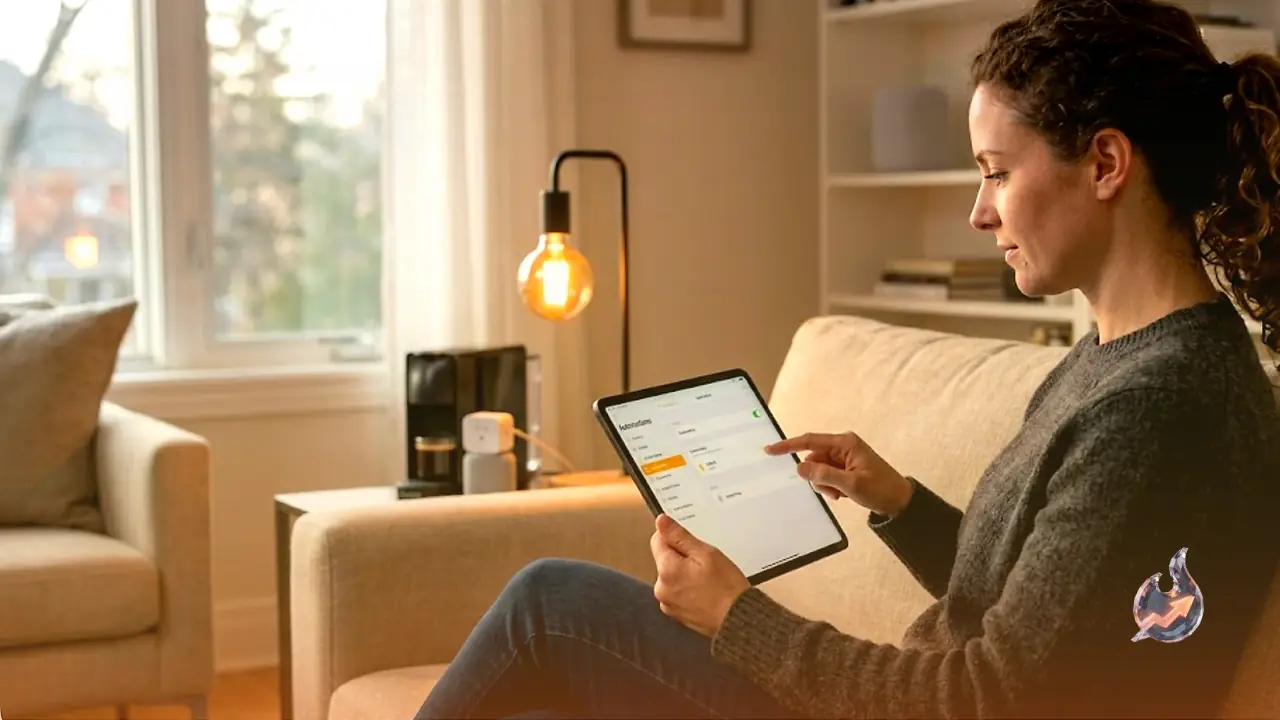
एप्पल होम ऐप ऊपर से देखने में बहुत सीधा-सादा लगता है, बस कुछ टाइल्स जिन्हें टैप करके आप लाइट या प्लग ऑन-ऑफ करते हैं। लेकिन इसके अंदर सेटिंग्स, कंट्रोल सेंटर और शॉर्टकट्स में कई ऐसे फीचर छिपे हैं जो बिखरे हुए स्मार्ट बल्ब, सेंसर और प्लग को असल में सोचने-समझने वाला सिस्टम बना देते हैं। यहां वो 10 तरीके बताए जा रहे हैं जिनसे आप अपने एप्पल होम सेटअप का पूरा फायदा उठा सकते हैं।

असली इमरजेंसी में अलर्ट साइलेंट मोड को भी तोड़ दे

एप्पल होम में क्रिटिकल अलर्ट्स नाम का एक फीचर है, जो कुछ चुनिंदा इमरजेंसी नोटिफिकेशन को साइलेंट मोड और डू नॉट डिस्टर्ब को नज़रअंदाज़ करके भी आप तक पहुंचा देता है, ताकि जान या संपत्ति को खतरा होने पर आपको तुरंत पता चल जाए। यह अलर्ट सिर्फ कुछ खास सेंसर से ही आ सकते हैं, जैसे स्मोक डिटेक्टर, कार्बन मोनोऑक्साइड डिटेक्टर, लीक डिटेक्टर और वो सिक्योरिटी सिस्टम डिवाइस जिनमें पैनिक मोड होता है। इसे ऑन करने पर अलर्ट आपकी लॉक स्क्रीन पर दिखेगा और फोन साइलेंट पर होने पर भी आवाज़ बजाएगा।

  1. सेटिंग्स में जाकर नोटिफिकेशन्स, फिर होम पर टैप करें।
  2. क्रिटिकल अलर्ट्स का टॉगल ऑन है या नहीं, यह जांच लें।
  3. कई बार संबंधित डिवाइस के अपने ऐप में भी क्रिटिकल अलर्ट की परमिशन अलग से ऑन करनी पड़ती है, तभी यह अलर्ट एप्पल होम तक पहुंचता है।

कंट्रोल सेंटर में सिर्फ अपने पसंदीदा सीन रखें

आईफोन की स्क्रीन पर ऊपर दाईं ओर से नीचे स्वाइप करते ही कंट्रोल सेंटर खुलता है, और आमतौर पर वहां फेवरेट्स सेक्शन में पहले से ही कोई न कोई होम सीन या एक्सेसरी पिन की हुई मिल जाती है, जिससे होम ऐप खोले बिना एक टैप में काम हो जाता है। एप्पल खुद-ब-खुद सबसे ज्यादा इस्तेमाल होने वाले सीन चुन लेता है, लेकिन आप चाहें तो इसे अपनी मर्जी से बदल भी सकते हैं।

  1. कंट्रोल सेंटर में होम कंट्रोल टाइल को देर तक दबाकर रखें।
  2. यूज़ रिकमेंडेड टॉगल को ऑफ कर दें।
  3. ऐड न्यू आइटम पर टैप करके अपने पसंदीदा सीन या एक्सेसरी चुनें।
  4. ऐड अ कंट्रोल पर टैप करके कंट्रोल सेंटर की होम स्क्रीन पर और भी ऑटोमेशन पिन कर सकते हैं।

एक डिवाइस के कई सेंसर को अलग-अलग टाइल में बांटें

थर्मोस्टेट और मोशन डिटेक्टर जैसे कई डिवाइस असल में एक साथ कई सेंसर लेकर आते हैं, लेकिन एप्पल होम सबको एक ही टाइल में जोड़कर दिखाता है। इन्हें अलग-अलग टाइल में बांट देने पर हर सेंसर एक स्वतंत्र डिवाइस की तरह दिखता और काम करता है। इससे नई संभावनाएं खुलती हैं, जैसे स्मार्ट शेड्स को सिर्फ कमरे की रोशनी के हिसाब से खोलना-बंद करना, या बेडरूम के मोशन सेंसर से मिलने वाले तापमान के आधार पर स्मार्ट प्लग से जुड़े पंखे या हीटर को चलाना।

  1. डिवाइस को देर तक दबाकर एक्सेसरी सेटिंग्स पर टैप करें।
  2. अगर उसमें एक से ज्यादा सेंसर हैं, तो शो ऐज़ सेपरेट टाइल्स का विकल्प दिखेगा, उसे ऑन कर दें।
  3. टाइल अलग न भी करें, तो भी ऑटोमेशन बनाते समय डिवाइस लिस्ट में से हर सेंसर को अलग से चुना जा सकता है।

बिना दूसरा ऑटोमेशन बनाए लाइट खुद बंद हो जाए

मोशन, कॉन्टैक्ट या प्रेजेंस सेंसर से जो भी लाइट ऑन होती है, उसे उसी ऑटोमेशन के अंदर एक तय समय बाद अपने आप बंद होने के लिए भी सेट किया जा सकता है, भले ही सेंसर अभी भी एक्टिव हो। इससे न तो लाइट बंद करना याद रखने की जरूरत रहती है, न इसके लिए अलग से कोई दूसरा ऑटोमेशन बनाना पड़ता है।

  1. होम ऐप में प्लस साइन पर टैप करें, फिर ऐड ऑटोमेशन, फिर अ सेंसर डिटेक्ट्स समथिंग चुनें।
  2. सेंसर चुनें, फिर ओपन्स और नेक्स्ट पर टैप करें।
  3. जिस डिवाइस को ऑन करना है उसे चुनें और नेक्स्ट दबाएं, साथ ही टाइल ऑन पर सेट है यह पक्का करें।
  4. स्क्रीन के नीचे टर्न ऑफ पर टैप करें, समय चुनें और डन दबाएं।

शेड्स और हीटर मौसम के हिसाब से चलें, सिर्फ घड़ी के हिसाब से नहीं

सिर्फ समय पर चलने वाले ऑटोमेशन के अलावा, ऐसा शॉर्टकट भी बनाया जा सकता है जो स्थानीय मौसम को देखकर अलग-अलग तरीके से काम करे, जैसे धूप हो तो कुछ और, बादल हों तो कुछ और। मसलन दोपहर में धूप तेज होने पर स्मार्ट शेड्स नीचे कर देना और बादल या बारिश होने पर उन्हें खुला छोड़ देना, या सर्दियों में धूप की गर्मी लेने के लिए बाहर के तापमान के हिसाब से शेड्स सेट करना।

  1. प्लस साइन पर टैप करें, फिर ऐड ऑटोमेशन, फिर अ टाइम ऑफ डे ऑकर्स चुनें और वो समय सेट करें जब आपके कमरे में सबसे ज्यादा धूप आती है, फिर नेक्स्ट दबाएं।
  2. नीचे स्क्रॉल करके कन्वर्ट टू शॉर्टकट पर टैप करें और डिफॉल्ट एक्शन हटा दें।
  3. सर्च बार में वेदर टाइप करें और गेट करंट वेदर चुनें।
  4. सर्च में इफ टाइप करके इफ ब्लॉक जोड़ें, पहले फील्ड में वेदर कंडीशंस चुनकर टाइप को कंडीशन में बदलें, तापमान आधारित ऑटोमेशन के लिए इसे टेम्परेचर में बदल सकते हैं।
  5. अगली फील्ड को कंटेंस में बदलें और टेक्स्ट बॉक्स में सनी लिखें।
  6. सर्च में होम टाइप करके कंट्रोल होम चुनें और इसे इफ ब्लॉक के ठीक नीचे खींच लाएं।
  7. सीन्स एंड एक्सेसरीज़ पर टैप करके डिवाइस और उसका एक्शन चुनें, फिर नेक्स्ट और डन पर टैप करके इसे सेव कर दें।

बल्ब की टिमटिमाहट को साइलेंट डिनर बेल बना दें

शॉर्टकट्स का एक दिलचस्प इस्तेमाल यह भी है कि घर में किसी को बुलाने के लिए चिल्लाने की बजाय स्मार्ट बल्ब को एक तय पैटर्न में बार-बार ऑन-ऑफ करके फ्लैश किया जा सकता है, जैसे खाने के लिए बुलाने का साइलेंट सिग्नल।

  1. प्लस साइन पर टैप करें, फिर ऐड ऑटोमेशन, फिर स्मार्ट स्विच या लाइट के लिए एन एक्सेसरी इज़ कंट्रोल्ड, या किचन में मोशन जैसे मामलों के लिए अ सेंसर डिटेक्ट्स समथिंग चुनें, फिर नेक्स्ट दबाएं।
  2. नीचे स्क्रॉल करके कन्वर्ट टू शॉर्टकट पर टैप करें और डिफॉल्ट एक्शन हटा दें।
  3. सर्च में होम टाइप करके कंट्रोल होम चुनें, फिर सीन्स एंड एक्सेसरीज़ पर टैप करके अपना बल्ब चुनें और उसे ऑफ पर सेट करें।
  4. सर्च में वेट टाइप करके वेट ब्लॉक जोड़ें और उसे 1 सेकंड पर सेट करें।
  5. यही स्टेप दोहराएं लेकिन इस बार बल्ब को ऑन पर सेट करें, फिर एक और ऑफ और एक और ऑन स्टेप जोड़ दें।
  6. नेक्स्ट, फिर डन पर टैप करें।

गाना बजते-बजते आपके साथ कमरे-कमरे चले

शॉर्टकट के जरिए स्ट्रीमिंग ऑडियो को एक स्पीकर से दूसरे स्पीकर पर भी शिफ्ट किया जा सकता है, जब कोई तय ट्रिगर हो, जैसे मोशन सेंसर को यह पता चलना कि कोई एक कमरे से निकलकर दूसरे में गया है। इससे प्लेलिस्ट या पॉडकास्ट सुनने वाले के साथ पूरे घर में चलता रहता है।

  1. ऐड ऑटोमेशन में अ सेंसर डिटेक्ट्स समथिंग चुनें और वो मोशन सेंसर चुनें जिससे यह एक्शन शुरू होना चाहिए।
  2. क्लोज़ेज़ चुनें, फिर नेक्स्ट पर टैप करें।
  3. कन्वर्ट टू शॉर्टकट पर टैप करें, फिर मीडिया लाइब्रेरी में हैंड ऑफ प्लेबैक सर्च करके चुनें।
  4. सोर्स डिवाइस को आईफोन पर सेट करें और डेस्टिनेशन में अपना टारगेट स्मार्ट स्पीकर चुनें।
  5. सेट वॉल्यूम सर्च करके चुनें और स्लाइडर को आरामदायक लेवल पर सेट करें।
  6. नेक्स्ट, फिर डन पर टैप करें।

एक ही स्विच से दो अलग-अलग काम कराएं

स्मार्ट स्विच का काम सिर्फ एक फंक्शन तक सीमित रहने की जरूरत नहीं है। एक सस्ता एक्स्ट्रा स्मार्ट प्लग और कुछ शॉर्टकट लगा दें, तो एक बार दबाने पर एक ऑटोमेशन चले और दो बार दबाने पर बिल्कुल अलग ऑटोमेशन चल जाए। यह एक्स्ट्रा स्मार्ट प्लग असल में एक डमी स्विच की तरह काम करता है, जो अपने टाइमआउट खत्म होने से पहले दूसरा टैप आते ही एक दूसरा सीन शुरू कर देता है। मसलन पहला टैप सिर्फ आम लाइटिंग सीन ऑन कर देता है, जबकि उसी दौरान दूसरा टैप एक अवे मोड शुरू कर देता है, जिसमें लाइट बंद हो जाती है, थर्मोस्टेट कम हो जाता है और पिछला दरवाजा लॉक हो जाता है।

  1. प्लस साइन पर टैप करके ऐड एक्सेसरी से यह एक्स्ट्रा प्लग होम डिवाइसेज़ में जोड़ें।
  2. प्लस साइन पर टैप करके ऐड सीन से अपनी लाइटिंग सीन बनाएं।
  3. पहला शॉर्टकट बनाएं, जो असली स्विच ऑन होते ही स्मार्ट प्लग को पांच सेकंड के टाइमआउट के साथ ऑन कर दे।
  4. दूसरा शॉर्टकट बनाएं, जो उसी पांच सेकंड की विंडो में अगर असली स्विच दोबारा दबाया जाए और डमी प्लग अभी भी ऑन हो, तो दूसरा सीन चला दे।

बार-बार ट्रिगर होने वाले ऑटोमेशन को रोकें

यही डमी स्विच वाला तरीका एक और परेशानी भी सुलझा देता है, जब कोई ऑटोमेशन सिर्फ एक बार चलना चाहिए था, लेकिन सेंसर बार-बार ट्रिगर होने की वजह से वह बार-बार चलता रहता है। एक डमी स्विच होमपॉड को हर बार किसी के कमरे में आने पर पहले वाला अनाउंसमेंट दोहराने से रोक सकता है, या रोबोट वैक्यूम को दोबारा चलने से रोक सकता है, अगर आपने दरवाजा लॉक किया, फिर कुछ भूली हुई चीज़ लेने के लिए खोला, फिर घर लौटकर बाहर निकलते वक्त दोबारा लॉक किया।

कमरे में कोई हो तभी लाइट जले, वरना अपने आप बंद हो जाए

उसी सस्ते स्मार्ट प्लग का आखिरी इस्तेमाल यह है कि इसे मोशन सेंसर के टाइमर को लगातार रीफ्रेश करने के लिए सेट कर दिया जाए, ताकि जब तक कोई कमरे में मौजूद हो लाइट बंद न हो, लेकिन कमरा खाली होते ही जल्दी बंद हो जाए। इसके लिए पहले प्लग को होम में जोड़ना होगा, साथ ही एक बुनियादी ऑटोमेशन बनानी होगी जो मोशन डिटेक्ट होते ही लाइट और प्लग दोनों को ऑन कर दे। लेकिन टाइमर रीफ्रेश वाला असली हिस्सा बनाने के लिए एप्पल होम के लिए बना एक थर्ड पार्टी ऐप कंट्रोलर फॉर एप्पल होम चाहिए होगा।

  1. कंट्रोलर फॉर एप्पल होम में ऑटोमेशन्स में जाकर क्रिएट ऑटोमेशन्स, फिर अ सेंसर डिटेक्ट्स समथिंग चुनें।
  2. अपना मोशन सेंसर चुनें और स्टॉप्स डिटेक्टिंग मोशन सिलेक्ट करें।
  3. कंट्रोल होम चुनें, अपना प्लग चुनें और उसे टर्न ऑफ पर सेट करें।
  4. डिलेड एग्जीक्यूशन/ऑटो-ऑफ चुनें, डिले को 20 मिनट पर सेट करें और रीसेट टाइमर इफ ट्रिगर्ड अगेन को ऑन कर दें।
  5. आखिर में मुख्य होम ऐप में एक और ऑटोमेशन बनानी होगी, जो डमी प्लग और लाइट दोनों को बंद कर दे।

इसका आप पर असर

एप्पल होम और होमकिट इस्तेमाल करने वालों के लिए: ये सारी ट्रिक्स आईफोन के होम ऐप और शॉर्टकट्स में पहले से मौजूद हैं, इसलिए इनके लिए कोई अलग सब्सक्रिप्शन नहीं देना पड़ता, सिर्फ एक ट्रिक के लिए कंट्रोलर फॉर एप्पल होम नाम का एक मुफ्त थर्ड पार्टी ऐप चाहिए होता है।

  • सही तरीके से सेटअप करने पर गलती से जलती रह जाने वाली लाइट और चलते रह जाने वाले उपकरणों की बिजली बचती है।
  • स्मोक, कार्बन मोनोऑक्साइड, लीक या सिक्योरिटी जैसे असली अलर्ट फोन साइलेंट पर होने पर भी लॉक स्क्रीन पर आ जाते हैं, जिससे सुरक्षा बढ़ती है।

सवाल-जवाब

एप्पल होम का क्रिटिकल अलर्ट्स फीचर क्या करता है?
यह स्मोक, कार्बन मोनोऑक्साइड, लीक डिटेक्टर और पैनिक मोड वाले सिक्योरिटी डिवाइस जैसे चुनिंदा सेंसर से आने वाले इमरजेंसी अलर्ट को साइलेंट मोड और डू नॉट डिस्टर्ब को नज़रअंदाज़ करते हुए लॉक स्क्रीन पर आवाज़ के साथ दिखा देता है।
क्रिटिकल अलर्ट्स कहां से ऑन करें?
सेटिंग्स में नोटिफिकेशन्स फिर होम में जाकर क्रिटिकल अलर्ट्स का टॉगल ऑन करें, कुछ डिवाइस के लिए उनके अपने ऐप में भी परमिशन ऑन करनी पड़ सकती है।
कंट्रोल सेंटर में अपने पसंद के सीन कैसे जोड़ें?
कंट्रोल सेंटर में होम कंट्रोल को देर तक दबाकर यूज़ रिकमेंडेड टॉगल ऑफ करें और ऐड न्यू आइटम से अपने पसंदीदा सीन या एक्सेसरी चुन लें।
क्या थर्मोस्टेट जैसे मल्टी-सेंसर डिवाइस को अलग टाइल में बांटा जा सकता है?
हां, डिवाइस को देर तक दबाकर एक्सेसरी सेटिंग्स में जाएं और अगर विकल्प दिखे तो शो ऐज़ सेपरेट टाइल्स ऑन कर दें।
क्या लाइट को मोशन रुकने के बाद अपने आप बंद होने के लिए सेट किया जा सकता है?
हां, ऐड ऑटोमेशन बनाते समय सेटअप स्क्रीन के नीचे टर्न ऑफ पर टैप करके एक टाइमआउट चुना जा सकता है, इसके लिए अलग ऑटोमेशन बनाने की जरूरत नहीं है।
क्या इनमें से किसी ट्रिक के लिए थर्ड पार्टी ऐप चाहिए?
हां, कमरे में मौजूद रहने तक लाइट जलाए रखने वाले मोशन टाइमर रीफ्रेश ट्रिक के लिए कंट्रोलर फॉर एप्पल होम नाम का थर्ड पार्टी ऐप चाहिए होता है।
शेड्स को धूप या बादल के हिसाब से कैसे चलाया जा सकता है?
एक टाइम-बेस्ड ऑटोमेशन बनाकर उसे शॉर्टकट में बदलें, गेट करंट वेदर एक्शन जोड़ें और इफ ब्लॉक में वेदर कंडीशन में सनी लिखकर उसी हिसाब से शेड्स कंट्रोल करें।
डमी स्मार्ट प्लग किस काम आता है?
एक सस्ता एक्स्ट्रा स्मार्ट प्लग डमी स्विच की तरह काम करके एक टैप पर एक ऑटोमेशन और डबल टैप पर दूसरा ऑटोमेशन चला सकता है, या होमपॉड के बार-बार अनाउंसमेंट दोहराने जैसे मामलों को रोक सकता है।
रविकाश गुप्ता
लेखक के बारे मेंरविकाश गुप्तावरिष्ठ संवाददाता लखनऊ
विशेषज्ञताभारत समाचार, वैश्विक बिज़नेस, वित्तीय बाज़ार, क्रिप्टोकरेंसी, ब्लॉकचेन, शेयर बाज़ार विश्लेषण, कॉर्पोरेट न्यूज़, स्टार्टअप, आर्थिक रुझान, डिजिटल एसेट्स, निवेश अंतर्दृष्टि

रविकाश गुप्ता एक वरिष्ठ संवाददाता एवं संपादक हैं जो भारत की ख़बरों, वैश्विक बिज़नेस, वित्तीय बाज़ार और क्रिप्टोकरेंसी को कवर करते हैं। वे आर्थिक रुझानों, क्रिप्टो घटनाक्रमों और दुनियाभर की बड़ी बाज़ार-हलचल वाली घटनाओं पर रिपोर्ट करते हैं।

रविकाश गुप्ता एक वरिष्ठ संवाददाता एवं संपादक हैं जो भारत-केंद्रित रिपोर्टिंग और बिज़नेस, वित्तीय बाज़ार व क्रिप्टोकरेंसी की वैश्विक कवरेज में विशेषज्ञता रखते हैं। वे ब्रेकिंग न्यूज़, आर्थिक घटनाक्रम, कॉर्पोरेट मामले, शेयर बाज़ार, ब्लॉकचेन नवाचार और आधुनिक वित्तीय तंत्र को आकार देने वाले डिजिटल एसेट रुझान कवर करते हैं। स्पष्टता, विश्लेषण और समय पर रिपोर्टिंग पर मज़बूत ज़ोर के साथ रविकाश वैश्विक आर्थिक बदलावों, उभरती तकनीकों, स्टार्टअप इकोसिस्टम और बदलते क्रिप्टो परिदृश्य की अंतर्दृष्टि देते हैं। उनका काम व्यापक आर्थिक रुझानों को वास्तविक बाज़ार असर से जोड़ता है और पाठकों को पारंपरिक वित्त व डिजिटल एसेट्स की तेज़ी से बदलती दुनिया — दोनों समझने में मदद करता है।

पूरा प्रोफ़ाइल देखें ↗
#गाइड#एप्पलहोम#होमकिटऑटोमेशन#स्मार्टहोमटिप्स#आईफोनशॉर्टकट्स#क्रिटिकलअलर्ट्स#स्मार्टप्लग#मोशनसेंसर#कंट्रोलसेंटर

टिप्पणियाँ 0

टिप्पणी करने के लिए साइन इन करें।

साइन इन

अभी तक कोई टिप्पणी नहीं — पहली टिप्पणी आपकी हो!

ओमान की खाड़ी में हमले में तीन भारतीय नाविकों की मौत: अमेरिका के 'संवेदनहीन' बयान पर भड़के शशि थरूर, जयशंकर से भी पूछे सवालराजनीति1
ओमान की खाड़ी में हमले में तीन भारतीय नाविकों की मौत: अमेरिका के 'संवेदनहीन' बयान पर भड़के शशि थरूर, जयशंकर से भी पूछे सवाल
AMZN पर वॉल स्ट्रीट की बड़ी दांव: 2026 से 2028 तक Amazon के शेयर कहाँ तक पहुँच सकते हैं?बाज़ार2
AMZN पर वॉल स्ट्रीट की बड़ी दांव: 2026 से 2028 तक Amazon के शेयर कहाँ तक पहुँच सकते हैं?
अमेरिका में 'बर्नर फोन' पर संकट: FCC का नया KYC प्रस्ताव गुमनाम सिम को खत्म कर सकता है, और हफ्ते की बड़ी साइबर सुरक्षा हलचलसाइबर सुरक्षा3
अमेरिका में 'बर्नर फोन' पर संकट: FCC का नया KYC प्रस्ताव गुमनाम सिम को खत्म कर सकता है, और हफ्ते की बड़ी साइबर सुरक्षा हलचल

ताज़ा ख़बरें सीधे आपके इनबॉक्स में

रोज़ की बड़ी ख़बरें, एक ईमेल में।

TrendKia बाज़ारविज्ञापनमानसून सेल — हर चीज़ पर 50% तक छूटTrendKia बाज़ारअभी खरीदें →
नागरिक पत्रकारिता

TrendKia पत्रकार बनें

जनता की आवाज़

अपने आसपास की ख़बरें, तस्वीरें और वीडियो ट्रेंडकिआ के साथ साझा करें और अपनी आवाज़ देश तक पहुँचाएँ। हर नागरिक एक पत्रकार।

अभी जुड़ें
नागरिक पत्रकारनागरिक पत्रकार
नागरिक पत्रकार
नागरिक पत्रकार

संबंधित ख़बरें

लू लगने से पहले शरीर देता है ये संकेत, हीट एग्जॉशन और हीट स्ट्रोक में फर्क पहचानना क्यों जरूरी हैगाइड
लू लगने से पहले शरीर देता है ये संकेत, हीट एग्जॉशन और हीट स्ट्रोक में फर्क पहचानना क्यों जरूरी है
11 घंटे पहले
2026 में ब्रांड्स की असली पहचान बनेगी ईमानदार पर्यावरण जिम्मेदारी, दिखावे से नहींगाइड
2026 में ब्रांड्स की असली पहचान बनेगी ईमानदार पर्यावरण जिम्मेदारी, दिखावे से नहीं
13 घंटे पहले
जीएसटी में चूक हो गई? समय पर DRC-03 भरकर बचाएं भारी जुर्माने सेगाइड
जीएसटी में चूक हो गई? समय पर DRC-03 भरकर बचाएं भारी जुर्माने से
13 घंटे पहले
भारत में प्रॉपर्टी खरीदने से पहले NRI इन FEMA और टैक्स नियमों को जरूर जानेंगाइड
भारत में प्रॉपर्टी खरीदने से पहले NRI इन FEMA और टैक्स नियमों को जरूर जानें
14 घंटे पहले
जर्मनी में भारतीय पेशेवरों को महज़ 21 महीने में मिल सकता है स्थायी निवास, ये हैं जरूरी शर्तेंगाइड
जर्मनी में भारतीय पेशेवरों को महज़ 21 महीने में मिल सकता है स्थायी निवास, ये हैं जरूरी शर्तें
14 घंटे पहले
इलेक्ट्रिक क्रांति का असली हीरो: 2026 में इन 10 कॉपर कंपनियों पर टिकी निवेशकों की नजरगाइड
इलेक्ट्रिक क्रांति का असली हीरो: 2026 में इन 10 कॉपर कंपनियों पर टिकी निवेशकों की नजर
14 घंटे पहले
सोने में सबसे बड़ा मुनाफा उन्हें मिलता है जो कुछ नहीं करते, समझिए धैर्य का असली गणितगाइड
सोने में सबसे बड़ा मुनाफा उन्हें मिलता है जो कुछ नहीं करते, समझिए धैर्य का असली गणित
14 घंटे पहले
डिस्कॉर्ड का इस्तेमाल और आसान बना देंगे ये 10 स्मार्ट टिप्सगाइड
डिस्कॉर्ड का इस्तेमाल और आसान बना देंगे ये 10 स्मार्ट टिप्स
17 घंटे पहले