


















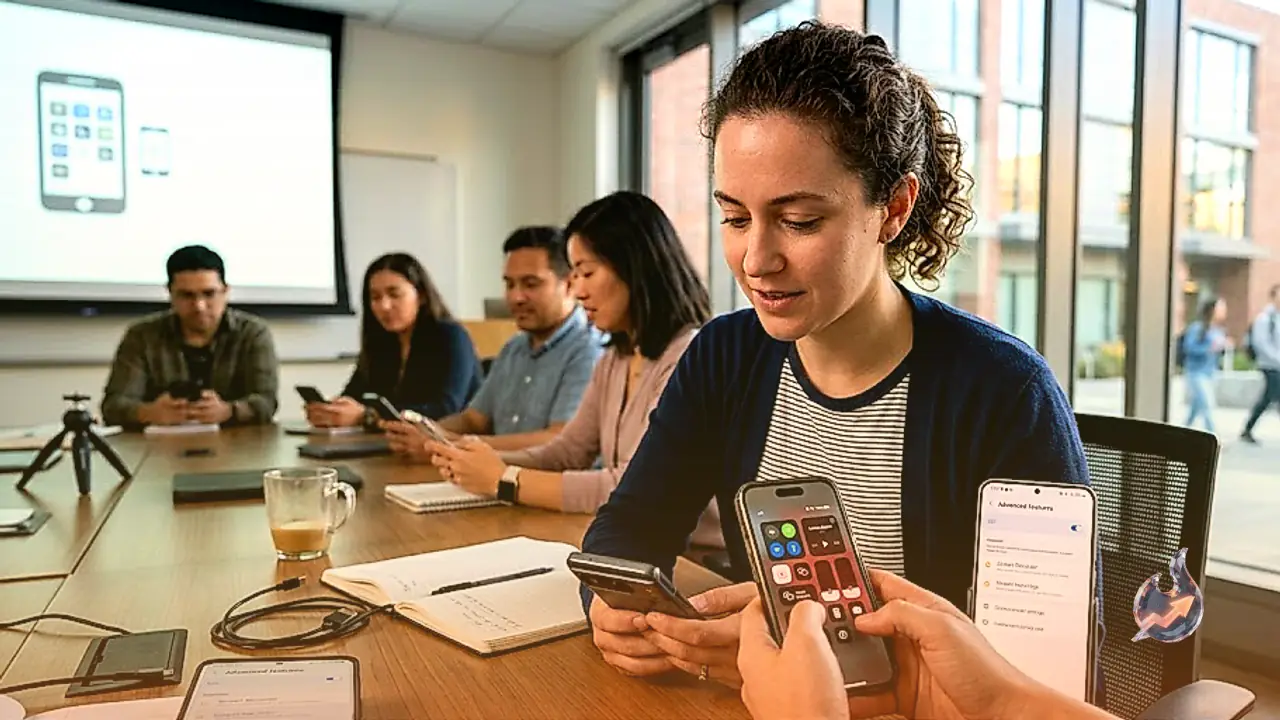

स्मार्टफोन की स्क्रीन को रिकॉर्ड करने की जरूरत कई अलग-अलग वजहों से पड़ सकती है। चाहे किसी दोस्त को फोन की कोई उलझी हुई सेटिंग समझानी हो, ऑनलाइन वीडियो प्लेटफॉर्म के लिए कोई तकनीकी ट्यूटोरियल तैयार करना हो, या फिर किसी पसंदीदा मोबाइल गेम में नया हाई स्कोर बनाते हुए लाइव गेमप्ले कैप्चर करना हो। एक साधारण स्क्रीनशॉट जहां सिर्फ स्थिर तस्वीर दिखाता है, वहीं स्क्रीन रिकॉर्डिंग उस पूरे एक्शन और प्रक्रिया को वीडियो के रूप में दर्ज कर लेती है। आधुनिक ऑपरेटिंग सिस्टम्स में अब अलग से जटिल सॉफ्टवेयर इंस्टॉल किए बिना सीधे इनबिल्ट टूल्स के जरिए डिस्प्ले रिकॉर्ड करना काफी सीधा और सुविधाजनक हो चुका है।
गूगल पिक्सल में स्क्रीन रिकॉर्डिंग शुरू करने के चरण
अगर आपके पास गूगल पिक्सल हैंडसेट है, तो इसमें डिस्प्ले कैप्चर करने की प्रक्रिया बेहद सहज है। सबसे पहले अपने फोन को अनलॉक करें। इसके बाद स्क्रीन के ऊपरी हिस्से से दो उंगलियों से नीचे की तरफ स्वाइप करें ताकि पूरा क्विक सेटिंग्स पैनल स्क्रीन पर खुलकर सामने आ जाए। इस मेनू में आपको स्क्रीन रिकॉर्डर का एक खास विजेट दिखाई देगा। अगर यह विकल्प पहली नजर में न मिले, तो पैनल को दाएं या बाएं स्वाइप करके देखें। यदि विजेट फिर भी मौजूद न हो, तो नीचे दाईं तरफ दिए गए पेन आइकन पर टैप करें और वहां से स्क्रीन रिकॉर्डर को क्विक सेटिंग्स मेनू में जोड़ लें।
स्क्रीन रिकॉर्डर विजेट पर टैप करते ही आपके सामने सेटिंग्स का एक पैनल खुलेगा जिसमें कई जरूरी टॉगल स्विच दिए गए होते हैं। यहां आप यह तय कर सकते हैं कि वीडियो में उंगलियों के टच यानी स्क्रीन टैप्स दिखाई दें या नहीं। इसके साथ ही सेल्फी कैमरा फीड को ओवरले के रूप में जोड़ने का विकल्प भी मिलता है, जो स्क्रीन पर चल रही चीज के साथ-साथ आपकी लाइव प्रतिक्रिया या कमेंट्री दिखाने में काफी काम आता है। ऑडियो सेटिंग्स में जाकर आप यह चुन सकते हैं कि रिकॉर्डिंग में फोन के ऐप्स की आवाज शामिल हो या माइक्रोफोन से आपकी आवाज दर्ज की जाए।
पैनल में सबसे ऊपर दिए गए ड्रॉप-डाउन मेनू से यह निर्धारित किया जा सकता है कि पूरी स्क्रीन रिकॉर्ड करनी है या सिर्फ किसी एक विशेष ऐप का डिस्प्ले कैप्चर करना है। अपनी जरूरत के अनुसार सेटिंग्स चुनने के बाद स्टार्ट पर टैप करें। स्क्रीन पर एक छोटा सा काउंटडाउन चलेगा और उसके तुरंत बाद रिकॉर्डिंग शुरू हो जाएगी। वीडियो पूरा होने के बाद रिकॉर्डिंग बंद करने के लिए स्टेटस बार में सबसे ऊपर दिख रहे लाल रंग के रिकॉर्डिंग टाइमर पर टैप करें और फिर स्टॉप दबाएं। यह तैयार वीडियो अपने आप गूगल फोटोज में सुरक्षित हो जाता है।
सैमसंग गैलेक्सी डिवाइसेज पर स्क्रीन कैप्चर करने की विधि
सैमसंग गैलेक्सी फोन का इस्तेमाल करने वाले यूजर्स के लिए भी डिस्प्ले रिकॉर्ड करना काफी आसान है, हालांकि इसका इंटरफेस पिक्सल से थोड़ा अलग है। अपने गैलेक्सी फोन को अनलॉक करें और स्क्रीन के ऊपरी हिस्से से नीचे की ओर स्वाइप करें। इसके बाद वाई-फाई और फ्लैशलाइट जैसी सुविधाओं वाले सेंट्रल पेन को एक बार फिर नीचे की तरफ स्वाइप करें, जिससे स्क्रीन रिकॉर्डर का आइकन सामने आ जाएगा।
इस आइकन को दबाते ही स्क्रीन पर एक समर्पित सेटिंग्स पैनल खुलता है। सैमसंग यूजर्स को अपनी जरूरत के मुताबिक फुल स्क्रीन या पार्शियल स्क्रीन यानी स्क्रीन के किसी खास हिस्से को रिकॉर्ड करने का विकल्प मिलता है। ऑडियो के मामले में यहां तीन विकल्प दिए गए हैं: नन (बिना किसी आवाज के), मीडिया (फोन में बज रहा कोई भी ऑडियो), और मीडिया एंड माइक (फोन का आंतरिक ऑडियो और माइक्रोफोन इनपुट दोनों एक साथ)। साथ ही स्क्रीन पर उंगलियों के स्पर्श को वीडियो में दिखाने के लिए एक टॉगल स्विच भी मौजूद रहता है।
तैयारी पूरी होने के बाद स्टार्ट रिकॉर्डिंग बटन पर टैप करें। एक छोटे काउंटडाउन के बाद रिकॉर्डिंग चालू हो जाएगी। रिकॉर्डिंग के दौरान डिस्प्ले के कोने में एक विजेट ओवरले तैरता हुआ दिखाई देता है। इस विजेट की मदद से आप स्क्रीन पर मार्क या एनोटेशन बना सकते हैं, सेल्फी कैमरे का ओवरले जोड़ सकते हैं, और रिकॉर्डिंग को कभी भी पॉज या स्टॉप कर सकते हैं। स्टॉप बटन दबाते ही रिकॉर्ड किया गया वीडियो सैमसंग गैलरी में सेव हो जाता है, और यदि डिवाइस में गूगल फोटोज इंस्टॉल है तो वहां भी उपलब्ध रहता है।
आईफोन पर कंट्रोल सेंटर से स्क्रीन रिकॉर्ड कैसे करें
ऐपल के आईओएस ऑपरेटिंग सिस्टम पर स्क्रीन रिकॉर्डिंग शुरू करने के लिए डिस्प्ले के टॉप राइट कोने से नीचे की तरफ स्वाइप करके कंट्रोल सेंटर खोलें। यहां आपको स्क्रीन रिकॉर्डर का गोल बटन दिखाई देगा, जो एक बड़े वृत्त के अंदर छोटे वृत्त के रूप में दिखता है। यदि यह बटन कंट्रोल सेंटर में मौजूद नहीं है, तो ऊपर बाईं तरफ दिए गए प्लस बटन पर टैप करके इसे कंट्रोल सेंटर में दोबारा शामिल किया जा सकता है।
इस रिकॉर्ड बटन पर एक बार टैप करने से काउंटडाउन शुरू होता है और तुरंत रिकॉर्डिंग चालू हो जाती है। इसके अलावा यदि आप रिकॉर्ड बटन को दबाकर दबाए रखते हैं (प्रेस एंड होल्ड), तो आपको डिफॉल्ट फोटोज ऐप के बजाय किसी अन्य ऐप में रिकॉर्डिंग भेजने का विकल्प मिलता है। उदाहरण के लिए, इस तरीके से आप अपनी स्क्रीन रिकॉर्डिंग को सीधे फेसबुक या व्हाट्सएप पर ब्रॉडकास्ट कर सकते हैं।
रिकॉर्ड बटन को देर तक दबाने पर आईफोन माइक्रोफोन ऑडियो को चालू या बंद करने का टॉगल भी सामने आता है। ध्यान रहे कि आईफोन का नेटिव आउटपुट ऑडियो हमेशा रिकॉर्डिंग में शामिल रहता है। रिकॉर्डिंग को समाप्त करने के लिए स्क्रीन के ऊपरी हिस्से में दिख रहे लाल रंग के रिकॉर्डिंग इंडिकेटर पर टैप करें और फिर लाल स्टॉप बटन दबा दें। इसके बाद आपका सुरक्षित वीडियो आईफोन के फोटोज ऐप में मिल जाएगा।
थर्ड-पार्टी ऐप्स के जरिए स्क्रीन रिकॉर्डिंग के विकल्प
स्मार्टफोन के इनबिल्ट टूल्स के अलावा थर्ड-पार्टी ऐप्स का बाजार भी काफी बड़ा है, हालांकि दोनों प्लेटफॉर्म्स पर इनके काम करने का तरीका अलग है। आईओएस सुरक्षा और प्राइवेसी के सख्त नियमों के चलते थर्ड-पार्टी ऐप्स की स्क्रीन रिकॉर्डिंग क्षमताओं को सीमित रखता है। ऐप स्टोर में मौजूद ज्यादातर ऐप्स वास्तव में आईफोन के अपने रिकॉर्डिंग सिस्टम से ही जुड़े होते हैं। फिर भी, रिकॉर्ड इट नामक ऐप उन लोगों के लिए उपयोगी है जो मुख्य रिकॉर्डिंग के बाद उसमें कमेंट्री और सेल्फी कैमरा रिएक्शन जोड़ना चाहते हैं। इस ऐप में तीन मिनट से लंबे वीडियो क्लिप बनाने के लिए 6 डॉलर का प्रो वर्जन खरीदना पड़ता है।
एंड्रॉइड प्लेटफॉर्म पर थर्ड-पार्टी ऐप्स को लेकर इस तरह की सख्त पाबंदियां नहीं हैं, जिससे डेवलपर्स को अधिक सुविधाएं देने की छूट मिलती है। एजेड रिकॉर्डर सालों से एक लोकप्रिय विकल्प रहा है, जो सिंगल टैप में रिकॉर्डिंग शुरू करने, वीडियो क्वालिटी चुनने और बुनियादी वीडियो एडिटिंग टूल्स की सुविधा देता है। ऐप से विज्ञापनों को हटाने और एक्सपोर्ट किए गए वीडियो से वॉटरमार्क हटाने के लिए इसके प्रो वर्जन की कीमत 4.49 डॉलर प्रति माह है।
इसी तरह मोबिजेन स्क्रीन रिकॉर्डर भी एंड्रॉइड पर काफी चर्चित ऐप है। यह एजेड रिकॉर्डर की तरह ही तुरंत रिकॉर्डिंग शुरू करने वाला विजेट ओवरले, एडिटिंग टूल्स और वीडियो क्वालिटी (रिजॉल्यूशन और रिफ्रेश रेट दोनों) को कस्टमाइज करने के विकल्प प्रदान करता है। इसमें भी विज्ञापनों और वॉटरमार्क से छुटकारा पाने के लिए भुगतान करना पड़ता है, जिसके लिए यूजर्स को 3.35 डॉलर प्रति माह खर्च करने होते हैं।