



















हर आईफोन में पहले से ही एक शानदार कैमरा मौजूद है, लेकिन ऐप्पल इसे शुरुआत में ऐसी सेटिंग्स पर छोड़ता है जो आम इस्तेमाल के लिए ठीक हैं, न कि उस शख्स के लिए जो सबसे शार्प फोटो या सबसे साफ वीडियो चाहता है। सेटिंग्स ऐप और खुद कैमरा ऐप के अंदर छिपे कुछ बदलाव असली 4K फुटेज, ज्यादा डिटेल वाली फोटो, अंधेरे में बेहतर शॉट्स, आसान फाइल शेयरिंग और जेब में गलती से कैमरा खुलने की झंझट से छुटकारा दिला सकते हैं। इनमें से किसी भी बदलाव के लिए पैसे खर्च नहीं करने पड़ते, और ज्यादातर को करने में एक मिनट से भी कम समय लगता है।
ऐप्पल 2015 से आईफोन में 4K रिकॉर्डिंग का सपोर्ट दे रहा है, लेकिन नई रिकॉर्डिंग अब भी डिफॉल्ट रूप से 1080p में ही होती है, क्योंकि इससे स्टोरेज कम खर्च होती है। जिन आईफोन में 4K स्लो-मो सपोर्ट है, वहां स्लो-मो क्लिप्स पर भी यही नियम लागू होता है। जो लोग स्टोरेज से ज्यादा क्वालिटी को तरजीह देते हैं, उन्हें सेटिंग्स में जाकर कैमरा, फिर रिकॉर्ड वीडियो में जाकर 4K को अपनी पसंद की फ्रेम रेट पर सेट करना चाहिए। 24 fps पर शूट करने से फाइल का साइज सबसे कम रहता है और यह फिल्मी लुक देता है, जबकि 4K पर 120 fps सबसे स्मूद मोशन देता है लेकिन स्टोरेज सबसे ज्यादा खाता है। इसी मेन्यू में एन्हांस्ड स्टेबलाइजेशन को बंद करना भी फायदेमंद है, क्योंकि यह हिलने से बचाने के लिए फ्रेम के किनारों को थोड़ा काट देता है, और एचडीआर वीडियो को भी बंद किया जा सकता है क्योंकि इससे फुटेज कई बार गैरजरूरी रूप से ज्यादा चमकीला दिखने लगता है। एक स्क्रीन पीछे जाकर रिकॉर्ड स्लो-मो पर टैप करने से यही रेजोल्यूशन और फ्रेम रेट की सेटिंग स्लो-मो क्लिप्स पर भी लागू हो जाती है। कैमरा ऐप में सीधे कोने में मौजूद मेन्यू पर टैप करके भी यही रेजोल्यूशन और फ्रेम रेट बदले जा सकते हैं, पोर्ट्रेट में ऊपर बाईं तरफ और लैंडस्केप में नीचे बाईं तरफ, बिना सेटिंग्स में गए।
फोटो के मामले में भी ऐप्पल स्टोरेज और क्वालिटी के बीच कुछ ऐसा ही संतुलन रखता है। प्रोरॉ ऐप्पल का रॉ इमेज फॉर्मेट है, जो हर शॉट में एक सामान्य JPEG के मुकाबले कहीं ज्यादा जानकारी सेव करता है। इसका फायदा फोटो एडिट करते वक्त भी मिलता है और बड़े साइज में प्रिंट निकालते वक्त भी। iPhone 12 Pro और उसके बाद के मॉडल में प्रोरॉ शूट किया जा सकता है, जबकि iPhone 14 Pro और उसके बाद के मॉडल में प्रोरॉ मैक्स भी मिलता है, जो और भी ज्यादा डेटा कैप्चर करता है और एक फोटो को 48 मेगापिक्सल तक ले जा सकता है। इतनी डिटेल बड़े प्रिंट या भारी एडिटिंग के लिए काफी काम की है, लेकिन इसकी कीमत भी है। ऐप्पल खुद कहता है कि प्रोरॉ फाइलें सामान्य JPEG से 10 से 12 गुना बड़ी होती हैं, और 48 मेगापिक्सल पर शूट करने पर यह साइज और भी बढ़ जाता है। इसे ऑन करने के लिए सेटिंग्स में कैमरा, फिर फॉर्मेट्स, फिर प्रोरॉ एंड रेजोल्यूशन कंट्रोल में जाना होता है। iPhone 14 Pro और उसके बाद के मॉडल में मेगापिक्सल की संख्या सीधे कैमरा ऐप के अंदर कोने में मौजूद फॉर्मेट बटन से बदली जा सकती है, जबकि पुराने प्रोरॉ सपोर्ट वाले मॉडलों में यह विकल्प सेटिंग्स के अंदर ही रहता है।
गलती से कैमरा खुलने से कैसे बचें
ऐप्पल कैमरा ऐप तक सीधे पहुंचने के कई रास्ते देता है, और नए Pro मॉडलों में तो एक साथ पांच रास्ते तक मौजूद हो सकते हैं, होम स्क्रीन आइकन, कंट्रोल सेंटर का टाइल, लॉक स्क्रीन पर लॉन्ग-प्रेस शॉर्टकट, लॉक स्क्रीन पर लेफ्ट स्वाइप, और फोन के साइड में मौजूद अलग कैमरा कंट्रोल बटन, इसके अलावा सिरी से भी कैमरा खोला जा सकता है। इतने सारे रास्तों की वजह से जेब या बैग में रखे-रखे गलती से कैमरा खुल जाने और चुपचाप बैटरी खत्म होने का खतरा बढ़ जाता है। इन सभी को अलग-अलग बंद किया जा सकता है। होम स्क्रीन आइकन को लॉन्ग-प्रेस करके और सिर्फ होम स्क्रीन से हटाने का विकल्प चुनकर हटाया जा सकता है, इससे पूरा ऐप डिलीट नहीं होता। कंट्रोल सेंटर टाइल हटाने के लिए कंट्रोल सेंटर खोलकर, कोने में मौजूद प्लस बटन दबाकर और कैमरा टाइल के आगे मौजूद माइनस पर टैप करना होता है। लॉक स्क्रीन शॉर्टकट हटाने के लिए लॉक स्क्रीन पर किसी खाली जगह को लॉन्ग-प्रेस करना होता है, फिर कस्टमाइज पर टैप करके कैमरा शॉर्टकट के आगे मौजूद माइनस दबाना होता है, जिसके बाद उस जगह पर कोई और शॉर्टकट लगाया जा सकता है या इसे खाली भी छोड़ा जा सकता है। स्वाइप वाला विकल्प बंद करने के लिए सेटिंग्स में कैमरा में जाकर नीचे स्क्रॉल करना होता है और लॉक स्क्रीन स्वाइप टु ओपन कैमरा को बंद करना होता है। साइड बटन के लिए सेटिंग्स, फिर कैमरा, फिर कैमरा कंट्रोल में जाकर नन चुनना होता है।
कैमरा कंट्रोल बटन से कोई दूसरा ऐप खोलना
यही कैमरा कंट्रोल वाली सेटिंग्स स्क्रीन फोन में इंस्टॉल हर फोटोग्राफी ऐप को लिस्ट करती है, सिर्फ ऐप्पल के अपने कैमरा ऐप को नहीं, क्योंकि यही सेटिंग तय करती है कि साइड बटन दबाने पर कौन सा ऐप खुलेगा। इसका मतलब है कि इस बटन को किसी थर्ड-पार्टी कैमरा ऐप के लिए भी सेट किया जा सकता है। ऐप्पल का डिफॉल्ट कैमरा ऐप रोजमर्रा की फोटोग्राफी के लिए ठीक-ठाक है, लेकिन इसमें शटर स्पीड, ISO और व्हाइट बैलेंस जैसे मैनुअल कंट्रोल नहीं मिलते, जो अलग से डाउनलोड की गई फोटोग्राफी ऐप्स देती हैं। ज्यादा मैनुअल और प्रोफेशनल अंदाज में शूट करने के लिए हैलाइड एक विकल्प है, हालांकि यह अब सब्सक्रिप्शन मॉडल पर आ चुका है। जो लोग सीधे सोशल मीडिया ऐप्स से फोटो लेना पसंद करते हैं, वे कैमरा कंट्रोल को इंस्टाग्राम या स्नैपचैट जैसे बिल्ट-इन कैमरे वाले सोशल ऐप्स के लिए भी सेट कर सकते हैं।
ट्राइपॉड से नाइट मोड की फोटो और बेहतर बनाना
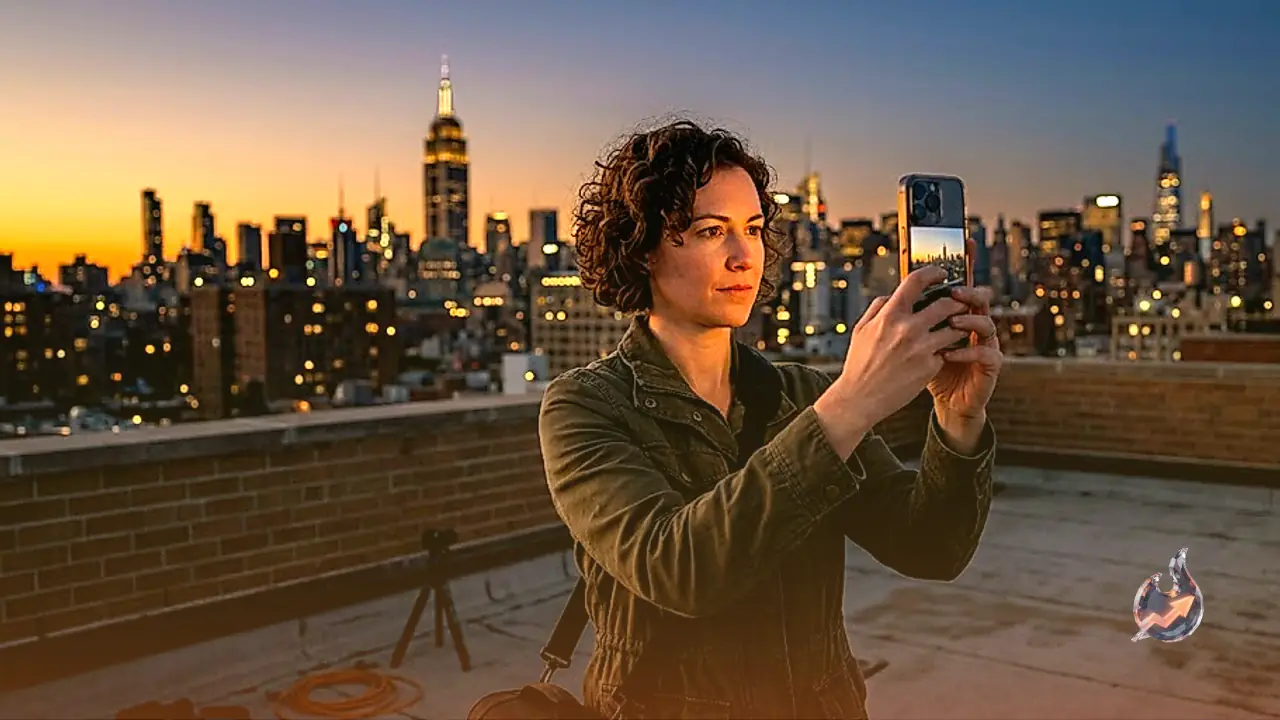
आईफोन में नाइट मोड आने में काफी वक्त लगा, लेकिन यह फीचर वाकई काम का साबित हुआ है, जो लगभग पूरे अंधेरे में भी फ्लैश के बिना इस्तेमाल लायक फोटो खींच सकता है। डिफॉल्ट रूप से यह सतर्क रवैया अपनाता है, यह देखता है कि सीन कितना अंधेरा है और फोन कितना स्थिर पकड़ा गया है, और हाथ हिलने से धुंधली फोटो आने का खतरा हो तो एक्सपोजर का समय कम कर देता है। एक्सपोजर का समय मैनुअली बढ़ाया जा सकता है, लेकिन 30 सेकंड तक के पूरे मैक्सिमम तक पहुंचने के लिए फोन का बिल्कुल स्थिर रहना जरूरी होता है, जो हाथ में पकड़कर शायद ही मुमकिन हो पाता है। फोन को ट्राइपॉड पर लगाना इस समस्या को पूरी तरह हल कर देता है, फोन बिल्कुल स्थिर रहने पर iOS पूरे 30 सेकंड का विकल्प देने लगता है और हाथ में पकड़ी गई फोटो के मुकाबले कहीं ज्यादा डिटेल कैप्चर करता है। जैसे ही इतना अंधेरा हो जाए कि फ्रेम के ऊपरी कोने में नाइट मोड का आइकन दिखने लगे, उस आइकन को लॉन्ग-प्रेस करने पर एक स्लाइडर सामने आता है, नाइट मोड के आगे मैक्स (30s) चुनकर फोटो खींचनी होती है और पूरा एक्सपोजर पूरा होने तक इंतजार करना होता है, इससे इस फीचर से मिलने वाला सबसे डिटेल भरा नतीजा मिलता है।
वाइड फ्रंट कैमरे से बड़े ग्रुप सेल्फी लेना
ग्रुप सेल्फी लेने का पुराना तरीका, हाथ को जितना दूर हो सके फैलाकर और फोन को साइड में घुमाकर, अब तक ज्यादातर लोगों की आदत में शामिल हो चुका है, लेकिन ऐप्पल के नए फोन इस झंझट को खत्म कर देते हैं। फोन को सीधा पकड़े रहते हुए भी नए आईफोन वाइड सेल्फी फ्रेम कैप्चर कर सकते हैं। इसके लिए कैमरा ऐप खोलकर फ्रंट कैमरे पर स्विच करना होता है, फिर शटर बटन के ऊपर दिखने वाले फ्रेम में इंसान के आइकन पर टैप करना होता है, इससे फ्रेम ऐसे चौड़ा हो जाता है जैसे फोन को घुमाया गया हो, जबकि असल में फोन बिल्कुल हिलता नहीं है। जब तक ग्रुप बहुत बड़ा न हो, यह चौड़ा फ्रेम बिना किसी और एडजस्टमेंट के सबको फ्रेम में समेट लेता है, और यही ट्रिक वीडियो पर भी काम करती है, जिससे फ्रंट कैमरा एक अच्छे-खासे 16:9 व्लॉगिंग सेटअप में बदल जाता है।
प्रिजर्व सेटिंग्स ऑन करके सेटिंग्स को रीसेट होने से रोकना
अगर कैमरा की सेटिंग्स को ध्यान से बदलने के बावजूद अगली बार ऐप खोलने पर वे फिर से ऐप्पल की डिफॉल्ट सेटिंग्स पर लौट आती हैं, तो इसकी वजह प्रिजर्व सेटिंग्स का बंद होना है, यह कोई खराबी नहीं है। यह विकल्प सेटिंग्स में कैमरा, फिर प्रिजर्व सेटिंग्स में मिलता है, और यह चुनी गई सेटिंग्स को हर बार अपने आप रीसेट होने से बचाकर सेशन दर सेशन बनाए रखता है। इसे कैमरा मोड, फोटोग्राफिक स्टाइल, क्रिएटिव कंट्रोल्स, डेप्थ कंट्रोल, मैक्रो कंट्रोल, एक्सपोजर एडजस्टमेंट, नाइट मोड, पोर्ट्रेट जूम, एक्शन मोड, प्रोरॉ एंड रेजोल्यूशन कंट्रोल, ऐप्पल प्रोरेस और लाइव फोटो, इनमें से हर एक के लिए अलग-अलग ऑन किया जा सकता है, यानी सिर्फ जरूरी सेटिंग्स को ही बचाकर रखा जा सकता है।
फाइल शेयर करने से पहले मोस्ट कंपैटिबल पर स्विच करना
अगर कोई फोटो या वीडियो किसी दोस्त के फोन पर या विंडोज कंप्यूटर पर खुलने से इनकार कर दे, तो अक्सर इसकी वजह फाइल का खराब होना नहीं बल्कि फॉर्मेट का मेल न खाना होता है। ऐप्पल डिफॉल्ट रूप से फोटो को HEIC और वीडियो को HEVC फॉर्मेट में शूट करता है, ये दोनों ही फॉर्मेट स्टोरेज बचाते हैं लेकिन हर जगह सपोर्ट नहीं करते। पहले के मुकाबले यह दिक्कत अब कम हो गई है, फिर भी जिस पल कोई शेयर की गई फोटो या क्लिप नहीं खोल पाता, तब यह जानकारी काम आती है। सेटिंग्स में कैमरा, फिर फॉर्मेट्स में जाकर हाई एफिशिएंसी की जगह मोस्ट कंपैटिबल चुनने से यह दिक्कत दूर हो जाती है, हालांकि इससे आगे की फाइलों का साइज साफ तौर पर बढ़ जाता है। कुछ वीडियो सेटिंग्स, जैसे सिनेमैटिक मोड, 60 fps या उससे ज्यादा पर 4K, और एचडीआर वीडियो रिकॉर्डिंग, इस चुनाव के बावजूद फॉर्मेट को वापस हाई एफिशिएंसी पर ले आती हैं।
ग्रिड ऑन करके फ्रेमिंग सटीक बनाना
फोन जितनी छोटी स्क्रीन पर कंपोजिशन का सही अंदाजा लगाना वाकई मुश्किल होता है, और आईफोन में मौजूद बिल्ट-इन ग्रिड शॉट को सही तरीके से लाइन-अप करने और सब्जेक्ट को फ्रेम में ठीक उसी जगह रखने में मदद करता है, जहां वह होना चाहिए। इसे ऑन करने के लिए सेटिंग्स में कैमरा में जाकर कम्पोजिशन सेक्शन में जाना होता है, जहां लेवल नाम का एक और विकल्प भी मिलता है, जो लैंडस्केप और आर्किटेक्चर वाले शॉट्स में क्षितिज रेखा को सीधा रखने में मदद करता है।
बाहरी ड्राइव से सीधे प्रोफेशनल फुटेज रिकॉर्ड करना
ऐप्पल के Pro आईफोन प्रोफेशनल-ग्रेड वीडियो कोडेक प्रोरेस में और लॉग फॉर्मेट में भी शूट कर सकते हैं, जो बाद में कलर करेक्शन के लिए एडिटरों को कहीं ज्यादा गुंजाइश देता है। लॉग में शूट किया गया फुटेज कैमरे से निकलते ही जानबूझकर फीका दिखता है, लेकिन यह डिजाइन का हिस्सा है, क्योंकि कलर की पूरी जानकारी फाइल में सुरक्षित रहती है, बस उस वक्त स्क्रीन पर नहीं दिखती। दोनों ही फॉर्मेट भारी-भरकम फाइलें बनाते हैं, प्रोरेस लॉग पर स्विच करते ही आईफोन पर एक चेतावनी आ सकती है कि सिर्फ कुछ मिनट का फुटेज रिकॉर्ड करने के लिए संसाधन खाली किए जा रहे हैं, यही वजह है कि ऐप्पल इनमें से किसी को भी डिफॉल्ट नहीं बनाता। इस स्टोरेज की सीमा से बचने का तरीका है iPhone 15 Pro या उसके बाद के मॉडल पर USB-C के जरिए सीधे जोड़ी गई बाहरी SSD, जिससे फुटेज फोन की इंटरनल स्टोरेज की बजाय सीधे उसी ड्राइव में रिकॉर्ड होता है। उस ड्राइव को बाद में सीधे कंप्यूटर से जोड़कर एडिटिंग की जा सकती है, बिना फोन की अपनी स्टोरेज को छुए। दरअसल 128GB वाले iPhone 15 Pro पर 4K में प्रोरेस शूट करने का यही इकलौता तरीका है, क्योंकि फोन की अपनी स्टोरेज इतना बड़ा फुटेज संभाल ही नहीं पाती। ऐसी ड्राइव खरीदने से पहले ऐप्पल की बताई गई सेटअप जानकारी और ड्राइव की जरूरी शर्तें जरूर देख लेनी चाहिए।